

Вы можете контролировать доступ к чат-группам в организации, настроив доступ по умолчанию для новых чат-групп и добавив целевые аудитории. Целевые аудитории – это группы людей, например сотрудники одного отдела или участники команды, которым ваши пользователи могут захотеть предоставить общий доступ к объектам. Эти настройки доступа применяются к чат-группам, которые создают пользователи в организации.
Как задать уровень доступа к чат-группе
Чтобы задать стандартный доступ для новых чат-групп, которые создают пользователи:
-
В консоли администратора Google нажмите на значок меню


 Приложения
Google Workspace
Google Chat.
Приложения
Google Workspace
Google Chat.У вас должны быть права администратора Google Chat.
- Нажмите Настройки доступа Доступ к чат-группам по умолчанию.
- Выберите настройку:
- Основная целевая аудитория – найти эту чат-группу и присоединиться к ней могут все участники группы. По умолчанию к основной целевой аудитории принадлежат все пользователи домена.
- Доступ ограничен – чат-группа доступна только добавленным пользователям.
- Нажмите Сохранить.
Как управлять целевыми аудиториями для чат-групп
Эта функция доступна в версиях Business Plus, Enterprise Standard, Enterprise Plus, Education Standard, Education Plus, Essentials Starter, Essentials, Enterprise Essentials и Enterprise Essentials Plus. Сравнение версий
Вы можете добавить целевые аудитории в настройки доступа пользователей в Chat, чтобы эти целевые аудитории автоматически назначались создаваемым чат-группам. По умолчанию к основной целевой аудитории для создаваемых чат-групп принадлежат все пользователи в домене.
-
В консоли администратора Google нажмите на значок меню
Приложения
Google Workspace
Google Chat.У вас должны быть права администратора Google Chat.
Нажмите Настройки доступа
Целевые аудитории.Список "Целевые аудитории" содержит все целевые аудитории, которые уже добавлены в сервис, в том порядке, в котором их видят в настройках доступа пользователи.
Добавьте одну или несколько аудиторий:
- Нажмите Добавить целевую аудиторию.
- Выберите один из вариантов:
- Установите флажки возле целевых аудиторий, которые хотите добавить в сервис (не более пяти).
- Чтобы найти аудиторию, введите первые буквы ее названия в поле поиска.
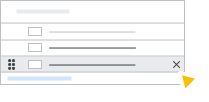
Чтобы удалить целевую аудиторию, нажмите рядом с ней на значок "Удалить"
 .
.
Если вы хотите изменить порядок расположения целевых аудиторий в настройках доступа по ссылкам у пользователей, выберите один из вариантов:
Перетащите аудиторию на новое место.
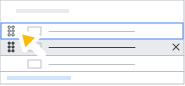
Укажите порядок отображения аудиторий в окне слева от названия аудитории.
Примечание. Верхнюю строчку занимает основная целевая аудитория (по умолчанию), которая будет находиться на первом месте в пользовательском списке рекомендаций по предоставлению доступа.
Нажмите Сохранить.