

Als beheerder kunt u zoekfuncties instellen voor alle content van uw organisatie. Om in externe repositories te zoeken, moet u een gegevensbron toevoegen in Google Cloud Search. De gegevensbron is de index van doorzoekbare items voor een repository.
Voordat je begint
U (of uw ontwikkelaar) moet beschikken over een serviceaccount-ID met toegangsmachtigingen tot de Cloud Search Indexing API. Raadpleeg de Cloud Search-ontwikkelaarswebsite voor stapsgewijze instructies voor het initialiseren van de toegang tot de API.
Een gegevensbron toevoegen
Om items uit een externe opslagplaats te indexeren, voegt u een gegevensbron toe in Cloud Search. Als u Google Workspace gebruikt, hoeft u geen gegevensbronnen toe te voegen voor services zoals Drive en Gmail.
Ga in de Google Admin-console naar Menu.


 Apps Google Werkruimte Cloud Search .
Hiervoor is beheerdersrechten voor Cloud Search vereist.
- Klik op de kaart 'Gegevensbronnen van derden' .
- Klik linksboven op Toevoegen.
 .
. Voer een naam in bij het tekstveld 'Weergavenaam' . Voor namen die u niet kunt gebruiken, raadpleegt u de pagina met gereserveerde namen .
Gebruikers van Cloud Search zien deze naam in de zoekfilters bovenaan hun zoekresultatenpagina of in de vervolgkeuzelijst 'Meer' . U kunt overwegen om het brontype in de naam op te nemen, zodat gebruikers de naam gemakkelijk kunnen herkennen.
Voer een naam in bij het veld 'Korte naam' . Voor namen die u niet kunt gebruiken, raadpleegt u de pagina met gereserveerde namen .
Om de zoekresultaten te verfijnen, kunnen Cloud Search-gebruikers deze naam gebruiken in combinatie met de bronzoekoperator .
Voor Zichtbaarheid selecteert u een optie:
- Zichtbaar voor iedereen, zodat iedereen binnen uw organisatie de resultaten van deze bron kan inzien.
Voor niemand zichtbaar, zodat iedereen binnen uw organisatie de resultaten van deze bron kan zien.
Als je ontdekt dat sommige gebruikers resultaten zien die ze niet zouden moeten zien, kun je de resultaten voor iedereen uitschakelen totdat je het probleem hebt opgelost.
Alleen zichtbaar voor de volgende personen, zodat alleen specifieke gebruikers of groepen gebruikers binnen uw organisatie de resultaten van deze bron kunnen zien. Voer de e-mailadressen van de groep of gebruiker in het tekstveld in.
Wanneer je voor het eerst een gegevensbron toevoegt, is het raadzaam om de zichtbaarheid uit te schakelen voor iedereen behalve een paar specifieke gebruikers totdat je de integratie hebt getest. Controleer of gebruikers alleen zoekresultaten zien waartoe ze toegang hebben.
Voeg onder Serviceaccount-ID het e-mailadres toe van het serviceaccount dat toestemming heeft gegeven voor het indexeren van deze bron.
Gebruik het e-mailadres dat is gegenereerd voor de serviceaccount-ID toen uw ontwikkelaar de inloggegevens voor de Cloud Search API instelde.
Schakel het vakje 'Alleen-lezenmodus inschakelen' niet in. Cloud Search begint niet met het indexeren van inhoud uit deze gegevensbron als dit vakje is aangevinkt.
Klik op Toevoegen .
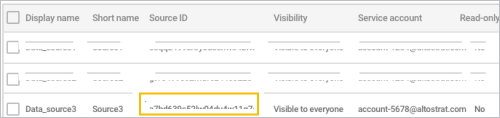
Nadat u de gegevensbron hebt toegevoegd, verschijnt deze in de lijst met externe gegevensbronnen. Om te bepalen welke gegevensbron moet worden gebruikt, voegt uw ontwikkelaar de bron-ID toe aan de configuratie van de contentconnector.
Volgende stappen
- Geef uw ontwikkelaar de ID van de gegevensbron die hij of zij moet gebruiken in de configuratie van de contentconnector.
- Uw ontwikkelaar moet een schema aanmaken en registreren (als uw contentrepository gestructureerde data bevat).
- Voordat je de zichtbaarheid van een bron voor iedereen inschakelt, controleer je of je integratie correct werkt.
- Breng gebruikersidentiteiten in kaart .
Gereserveerde namen
De weergavenaam of korte naam van uw gegevensbron mag niet beginnen met "Google" en mag geen gereserveerde naam gebruiken.
Gereserveerde namen van gegevensbronnen
- Kalender
- Dokters
- Drijfveer
- Gmail
- Gplus
- Groepen
- Houden
- Locaties
Een gegevensbron bewerken of verwijderen
U bepaalt welke gegevensbronnen verschillende gebruikers kunnen doorzoeken. U wilt bijvoorbeeld dat uw verkoopteam andere gegevensbronnen doorzoekt dan uw boekhouding.
Je kunt zoekresultaten van een specifieke gegevensbron verbergen door de zichtbaarheid ervan uit te schakelen. Als je de zichtbaarheid uitschakelt, zien gebruikers geen resultaten meer van die gegevensbron. Dit verwijdert de gegevensbron niet permanent uit Cloud Search.
Schakel de zichtbaarheid in of uit.
Voordat je begint : Om de zichtbaarheid voor een bepaalde groep gebruikers in of uit te schakelen, voeg je hun accounts toe aan een groep.
Ga in de Google Admin-console naar Menu.
Apps Google Werkruimte Cloud Search .Hiervoor is beheerdersrechten voor Cloud Search vereist.
- Klik op de kaart 'Gegevensbronnen van derden' .
- Selecteer in de lijst de gegevensbron die u wilt wijzigen en klik vervolgens op Bewerken.
 .
. - Voor Zichtbaarheid selecteert u een optie:
- Zichtbaar voor iedereen, zodat iedereen binnen uw organisatie de resultaten van deze bron kan inzien.
- Voor niemand zichtbaar, zodat iedereen binnen uw organisatie de resultaten van deze bron kan zien.
- Alleen zichtbaar voor de volgende personen, zodat alleen specifieke gebruikers of groepen gebruikers binnen uw organisatie de resultaten van deze bron kunnen zien. Voer de e-mailadressen van de groep of gebruiker in het tekstveld in.
- Klik op Opslaan .
Pauzeer het indexeren van nieuwe inhoud.
U kunt tijdelijk voorkomen dat nieuwe content in zoekresultaten wordt weergegeven. Uw gebruikers zien geen nieuwe of gewijzigde content van een bron als u de indexering pauzeert. Wanneer u de indexering pauzeert, geldt dit voor uw hele organisatie. U kunt de indexering niet pauzeren voor afzonderlijke organisatieonderdelen.
Let op: u kunt de indexering voor geen enkele Google Workspace-service, zoals Gmail, Drive of Groepen, uitschakelen.
Ga in de Google Admin-console naar Menu.
Apps Google Werkruimte Cloud Search .Hiervoor is beheerdersrechten voor Cloud Search vereist.
- Klik op de kaart 'Gegevensbronnen van derden' .
- Selecteer in de lijst de gegevensbron die u wilt wijzigen en klik vervolgens op Bewerken. .
- Vink het vakje ' Alleen-lezenmodus inschakelen' aan.
- Klik op Opslaan .
Wijzig de naam die wordt weergegeven in zoekfilters en de zoekoperator.
Je kunt de naam wijzigen die gebruikers zien in de zoekfilters bovenaan de pagina met zoekresultaten of in het vervolgkeuzemenu 'Meer' . Je kunt ook de naam wijzigen die wordt gebruikt voor de bronzoekoperator .
Ga in de Google Admin-console naar Menu.
Apps Google Werkruimte Cloud Search .Hiervoor is beheerdersrechten voor Cloud Search vereist.
- Klik op de kaart 'Gegevensbronnen van derden' .
- Selecteer in de lijst de bron die u wilt wijzigen en klik vervolgens op Bewerken. .
- Voer in het veld 'Weergavenaam' een nieuwe naam in die in zoekfilters wordt weergegeven.
- Voer in het veld 'Korte naam' een nieuwe, korte versie van de naam in.
- Klik op Opslaan .
Werk het serviceaccount bij.
U kunt het serviceaccount wijzigen dat content voor deze bron mag indexeren, of een ander serviceaccount toevoegen. Dit is het serviceaccount dat is aangemaakt toen uw ontwikkelaar de referenties voor de Cloud Search Indexing API instelde.
Ga in de Google Admin-console naar Menu.
Apps Google Werkruimte Cloud Search .Hiervoor is beheerdersrechten voor Cloud Search vereist.
- Klik op de kaart 'Gegevensbronnen van derden' .
- Selecteer in de lijst de bron die u wilt wijzigen en klik vervolgens op Bewerken. .
- Voer bij 'E-mailadres serviceaccount' het e-mailadres in van een geautoriseerd serviceaccount.
- Om een e-mailadres te verwijderen, klikt u op Verwijderen.
 naast het adres.
- Om een e-mailadres te verwijderen, klikt u op Verwijderen.
- Klik op Opslaan .
Een gegevensbron verwijderen
Als uw organisatie een gegevensbron niet langer nodig heeft, kunt u deze permanent verwijderen. Bijvoorbeeld wanneer u uw contract met een serviceprovider beëindigt, heeft u geen toegang meer tot die gegevensbron.
Wilt u een gegevensbron tijdelijk uit de zoekresultaten verwijderen? Of wilt u een bron alleen voor bepaalde personen verwijderen? Verwijder de bron niet zoals hier beschreven. Schakel de zichtbaarheid van die bron gewoon uit, voor iedereen in uw organisatie of alleen voor bepaalde personen.
Belangrijk: Het verwijderen van een gegevensbron verwijdert ook alle inhoud die voor deze bron is geïndexeerd en kan niet ongedaan worden gemaakt.
Ga in de Google Admin-console naar Menu.
Apps Google Werkruimte Cloud Search .Hiervoor is beheerdersrechten voor Cloud Search vereist.
- Klik op de kaart 'Gegevensbronnen van derden' .
- Selecteer in de lijst de gegevensbron die u wilt wijzigen en klik vervolgens op Verwijderen.
 .
. - Klik op Opslaan .
Nadat je een contentbron hebt verwijderd, is deze niet meer beschikbaar voor indexering en doorzoeking. Als je later van gedachten verandert, kun je de bron opnieuw toevoegen en de indexering opnieuw starten.