

Jako administrator możesz skonfigurować wyszukiwanie wszystkich rodzajów danych w organizacji. Aby wyszukiwać w repozytoriach innych firm, musisz dodać źródło danych w Google Cloud Search. Źródło danych to indeks elementów dostępnych do przeszukiwania w danym repozytorium.
Zanim zaczniesz
Ty lub programista musicie mieć identyfikator konta usługi z uprawnieniami dostępu do interfejsu Cloud Search Indexing API. Szczegółowe instrukcje dotyczące inicjowania dostępu do interfejsu API znajdziesz na stronie dla programistów Cloud Search.
Dodawanie źródła danych
Aby indeksować elementy z repozytorium innej firmy, dodaj źródło danych w Cloud Search. Jeśli masz Google Workspace, nie musisz dodawać źródeł danych dla tych usług, takich jak Dysk i Gmail.
-
W konsoli administracyjnej Google otwórz Menu


 Aplikacje
Google Workspace
Cloud Search.
Aplikacje
Google Workspace
Cloud Search. - Kliknij kartę Źródła danych innych firm.
- W lewym górnym rogu kliknij Dodaj
 .
. Wpisz nazwę w polu Nazwa wyświetlana. Nazwy, których nie możesz użyć, znajdziesz w sekcji Nazwy zarezerwowane.
Użytkownicy Cloud Search widzą tę nazwę w filtrach wyszukiwania u góry strony wyników wyszukiwania lub na liście Więcej. Możesz podać w nazwie typ źródła, by ułatwić użytkownikom jego identyfikację.
Wpisz nazwę w polu Krótka nazwa. Nazwy, których nie możesz użyć, znajdziesz w sekcji Nazwy zarezerwowane.
Aby zawęzić wyniki wyszukiwania, użytkownicy Cloud Search mogą używać tej nazwy z operatorem wyszukiwania source.
Widoczność – wybierz jedną z opcji:
- Widoczne dla każdego, aby wszyscy w Twojej organizacji mogli zobaczyć wyniki z tego źródła.
Niewidoczne dla nikogo, aby uniemożliwić wszystkim w Twojej organizacji wyświetlanie wyników z tego źródła.
Jeśli okaże się, że niektórzy użytkownicy widzą wyniki, które nie powinny być dla nich dostępne, możesz wyłączyć widoczność wyników dla wszystkich, dopóki nie rozwiążesz problemu.
Widoczne tylko dla następujących osób, aby umożliwić wyświetlanie wyników z tego źródła tylko określonym użytkownikom lub grupom użytkowników w organizacji. Wpisz w polu tekstowym adresy e-mail użytkowników lub grup.
Zaraz po dodaniu źródła danych możesz wstępnie wyłączyć widoczność dla wszystkich z wyjątkiem kilku konkretnych użytkowników, aby najpierw przetestować integrację. Sprawdź, czy użytkownicy widzą tylko te wyniki wyszukiwania, do których mają dostęp.
W obszarze Identyfikator konta usługi dodaj adres e-mail konta usługi autoryzującego indeksowanie tego źródła.
Użyj adresu e-mail wygenerowanego dla identyfikatora konta usługi, gdy deweloper konfigurował dane logowania do interfejsu Cloud Search API.
Nie zaznaczaj pola Włącz tryb tylko do odczytu. Jeśli to pole jest zaznaczone, Cloud Search nie rozpocznie indeksowania treści z tego źródła danych.
Kliknij Dodaj.
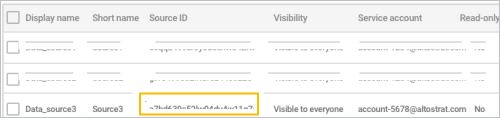
Po dodaniu źródła danych pojawi się ono na liście źródeł danych innych firm. Aby określić, do którego źródła danych należy uzyskać dostęp, deweloper dodaje identyfikator źródła do konfiguracji łącznika treści.
Następne kroki
- Przekaż programiście identyfikator źródła danych, który ma być używany w konfiguracji łącznika treści.
- Programista musi utworzyć i zarejestrować schemat (jeśli w repozytorium zawartości znajdują się uporządkowane dane).
- Zanim włączysz widoczność źródła dla wszystkich, upewnij się, że integracja działa poprawnie.
- Zmapuj tożsamości użytkowników.
Zarezerwowane nazwy
Wyświetlana nazwa ani krótka nazwa źródła danych nie mogą zaczynać się od słowa „Google” ani używać nazwy zastrzeżonej.
Zarezerwowane nazwy źródeł danych
- Calendar
- Dokumenty
- Dysk
- Gmail
- Gplus
- Grupy dyskusyjne
- Keep
- Sites
Edytowanie i usuwanie źródła danych
Możesz określić, w których źródłach danych mogą wyszukiwać różni użytkownicy. Na przykład zespół ds. sprzedaży powinien przeszukiwać inne repozytoria niż dział księgowości.
Wyłączając widoczność określonego źródła danych, możesz ukryć pochodzące z niego wyniki wyszukiwania. Wyłączenie widoczności oznacza, że użytkownicy nie zobaczą wyników z tego źródła danych. Nie powoduje trwałego usunięcia źródła danych z Cloud Search.
Włączanie i wyłączanie widoczności
Zanim rozpoczniesz: aby włączyć lub wyłączyć widoczność dla wybranej grupy użytkowników, umieść ich konta w grupie.
-
W konsoli administracyjnej Google otwórz Menu
Aplikacje
Google Workspace
Cloud Search. - Kliknij kartę Źródła danych innych firm.
- Na liście zaznacz źródło danych, które chcesz zmienić, a następnie kliknij Edytuj
 .
. - Widoczność – wybierz jedną z opcji:
- Widoczne dla każdego, aby wszyscy w Twojej organizacji mogli zobaczyć wyniki z tego źródła.
- Niewidoczne dla nikogo, aby uniemożliwić wszystkim w Twojej organizacji wyświetlanie wyników z tego źródła.
- Widoczne tylko dla następujących osób, aby umożliwić wyświetlanie wyników z tego źródła tyko określonym użytkownikom lub grupom użytkowników w organizacji. Wpisz w polu tekstowym adresy e-mail użytkowników lub grup.
- Kliknij Zapisz.
Wstrzymywanie indeksowania nowej zawartości
Możesz tymczasowo zatrzymać wyświetlanie nowej zawartości w wynikach wyszukiwania. Użytkownicy nie zobaczą żadnej nowej ani zmodyfikowanej treści ze źródła, jeśli wstrzymasz jego indeksowanie. Wstrzymanie indeksowania dotyczy całej organizacji. Nie możesz wstrzymać indeksowania w poszczególnych jednostkach organizacyjnych.
Uwaga: nie możesz wyłączyć indeksowania w przypadku żadnej usługi Google Workspace, takiej jak Gmail, Dysk czy Grupy.
-
W konsoli administracyjnej Google otwórz Menu
Aplikacje
Google Workspace
Cloud Search. - Kliknij kartę Źródła danych innych firm.
- Na liście zaznacz źródło danych, które chcesz zmienić, a następnie kliknij Edytuj .
- Zaznacz pole Włącz tryb tylko do odczytu.
- Kliknij Zapisz.
Zmienianie nazwy wyświetlanej w filtrach wyszukiwania i operatorze wyszukiwania
Możesz zmienić nazwę, którą użytkownicy widzą w filtrach wyszukiwania u góry strony wyników wyszukiwania lub na liście Więcej. Możesz też zmienić nazwę używaną w przypadku operatora wyszukiwania source.
-
W konsoli administracyjnej Google otwórz Menu
Aplikacje
Google Workspace
Cloud Search. - Kliknij kartę Źródła danych innych firm.
- Na liście zaznacz źródło, które chcesz zmienić, a następnie kliknij Edytuj .
- W polu Nazwa wyświetlana wpisz nową nazwę, która będzie wyświetlana w filtrach wyszukiwania.
- W polu Krótka nazwa wpisz nową krótką wersję nazwy.
- Kliknij Zapisz.
Aktualizacja konta usługi
Możesz zmienić konto usługi, które może indeksować zawartość tego źródła. Możesz też dodać inne konto usługi. Jest to konto usługi utworzone, gdy deweloper konfigurował dane logowania do interfejsu Cloud Search Indexing API.
-
W konsoli administracyjnej Google otwórz Menu
Aplikacje
Google Workspace
Cloud Search. - Kliknij kartę Źródła danych innych firm.
- Na liście zaznacz źródło, które chcesz zmienić, a następnie kliknij Edytuj .
- W obszarze Adres e-mail konta usługi wpisz adres e-mail autoryzowanego konta usługi.
- Aby usunąć adres e-mail, kliknij Usuń
 obok adresu.
- Aby usunąć adres e-mail, kliknij Usuń
- Kliknij Zapisz.
Usuwanie źródła danych
Jeśli organizacja nie musi już przeszukiwać źródła danych, możesz je trwale usunąć. Jeśli na przykład skończy się umowa z dostawcą usług, dostęp do tego źródła danych nie będzie już potrzebny.
Chcesz tymczasowo zatrzymać wyświetlanie źródła danych w wynikach wyszukiwania? A może chcesz usunąć dane źródło tylko dla niektórych osób? Nie korzystaj z opisanej tu procedury usuwania źródła danych. Po prostu wyłącz widoczność tego źródła dla wszystkich w organizacji lub tylko dla określonych osób.
Ważne: usunięcie źródła danych powoduje też usunięcie całej zindeksowanej treści tego źródła i nie można tego cofnąć.
-
W konsoli administracyjnej Google otwórz Menu
Aplikacje
Google Workspace
Cloud Search. - Kliknij kartę Źródła danych innych firm.
- Na liście zaznacz źródło danych, które chcesz zmienić, a potem kliknij Usuń
 .
. - Kliknij Zapisz.
Po usunięciu źródła zawartości nie można go indeksować ani przeszukiwać. Jeśli później zmienisz zdanie, możesz dodać to źródło z powrotem i ponownie je zindeksować.