

אדמינים יכולים להגדיר חיפוש של כל התוכן בארגון. כדי לחפש במאגרי מידע של צד שלישי, צריך להוסיף מקור נתונים ב-Google Cloud Search. מקור הנתונים הוא האינדקס של פריטים שאפשר לחפש במאגר.
לפני שמתחילים
לכם (או למפתח שלכם) צריך להיות מזהה של חשבון שירות עם הרשאות גישה ל-Cloud Search Indexing API. באתר Cloud Search developers יש הוראות מפורטות להפעלת הגישה ל-API.
הוספת מקור נתונים
כדי להוסיף פריטים ממאגר צד שלישי לאינדקס, צריך להוסיף מקור נתונים ב-Cloud Search. אם יש לכם Google Workspace, אתם לא צריכים להוסיף מקורות נתונים לשירותים האלה, כמו Drive ו-Gmail.
-
במסוף Google Admin, נכנסים לתפריט


 אפליקציות
Google Workspace
Cloud Search.
אפליקציות
Google Workspace
Cloud Search.כדי לעשות את זה צריך הרשאת אדמין ל-Cloud Search.
- לוחצים על הכרטיס מקורות נתונים מצד שלישי.
- בפינה הימנית העליונה, לוחצים על סמל ההוספה
 .
. מזינים שם בשורת הטקסט שם לתצוגה. שמות שמורים
משתמשי Cloud Search רואים את השם הזה במסנני החיפוש בחלק העליון של דף תוצאות החיפוש או בתפריט הנפתח עוד. כדאי לכלול את סוג המקור בשם כדי שהמשתמשים יוכלו לזהות אותו בקלות.
מזינים שם בשורת הטקסט Short Name (שם קצר). שמות שמורים
כדי לצמצם את תוצאות החיפוש, משתמשי Cloud Search יכולים להשתמש בשם הזה עם אופרטור החיפוש source.
בקטע חשיפה, בוחרים באחת מהאפשרויות:
- גלוי לכולם כדי שכל מי שבארגון יוכל לראות תוצאות מהמקור הזה.
לא גלוי לאף אחד כדי למנוע מכל המשתמשים בארגון לראות תוצאות מהמקור הזה.
אם תגלו שחלק מהמשתמשים יכולים לראות תוצאות שהם לא אמורים לראות, תוכלו להשבית את התוצאות לכולם עד שתפתרו את הבעיה.
רק המשתמשים הבאים יכולים לראות את התוצאות כדי לאפשר רק למשתמשים ספציפיים או לקבוצות משתמשים בארגון לראות תוצאות מהמקור הזה. מזינים את כתובות האימייל של הקבוצה או המשתמש בשורת הטקסט.
כשמוסיפים מקור נתונים בפעם הראשונה, כדאי להשבית את ההגדרה 'גלוי לכולם' ולהפעיל אותה רק עבור כמה משתמשים ספציפיים, עד שתבדקו את השילוב. מוודאים שהמשתמשים רואים רק תוצאות חיפוש שיש להם גישה אליהן.
בקטע Service account ID (מזהה חשבון שירות), מוסיפים את כתובת האימייל של חשבון השירות שמאשר את יצירת האינדקס של המקור הזה.
משתמשים בכתובת האימייל שנוצרה עבור מזהה חשבון השירות כשמגדירים פרטי כניסה ל-Cloud Search API.
לא מסמנים את התיבה הפעלת מצב קריאה-בלבד. אם התיבה הזו מסומנת, מערכת Cloud Search לא תתחיל ליצור אינדקס של תוכן ממקור הנתונים הזה.
לוחצים על הוספה.
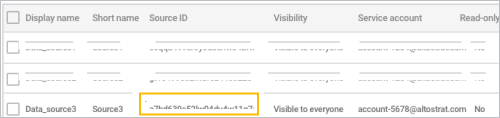
אחרי שמוסיפים את מקור הנתונים, הוא מופיע ברשימת מקורות הנתונים של צד שלישי. כדי לזהות את מקור הנתונים שאליו רוצים לגשת, המפתח מוסיף את מזהה המקור להגדרות של מחבר התוכן.
השלבים הבאים
- מעבירים למפתח את מזהה מקור הנתונים כדי שישתמש בו בהגדרות של מחבר התוכן.
- המפתח צריך ליצור סכימה ולרשום אותה (אם במאגר התוכן יש נתונים מובְנים).
- לפני שמפעילים את ההגדרה 'גלוי לכולם' למקור, חשוב לוודא שהשילוב פועל בצורה תקינה.
- מיפוי זהויות משתמשים.
שמות שמורים
השם המוצג או השם המקוצר של מקור הנתונים לא יכולים להתחיל במילה Google ולא יכולים להיות שם שמור.
שמות שמורים של מקורות נתונים
- יומן Google
- Docs
- Drive
- Gmail
- Google+
- קבוצות Google
- Keep
- שליחת אימייל
- Google Sites
עריכה או מחיקה של מקור נתונים
אתם קובעים באילו מקורות נתונים משתמשים שונים יכולים לחפש. לדוגמה, יכול להיות שתרצו שהצוות שלכם במחלקת המכירות יחפש במאגרי מידע שונים מאלה שבהם מחפשים במחלקת הנהלת החשבונות.
אתם יכולים להסתיר תוצאות חיפוש ממקור נתונים מסוים אם תשביתו את החשיפה שלו. השבתת ההגדרה 'חשיפה' תגרום לכך שהמשתמשים לא יוכלו לראות תוצאות ממקור הנתונים הזה. הפעולה הזו לא מוחקת מקור נתונים מ-Cloud Search באופן סופי.
הפעלה או השבתה של ההגדרה 'הרשאות גישה למכשיר'
לפני שמתחילים: כדי להפעיל או להשבית את ההגדרה 'גלויים לכולם' לקבוצה נבחרת של משתמשים, צריך לשייך את החשבונות שלהם לקבוצה.
-
במסוף Google Admin, נכנסים לתפריט
אפליקציות
Google Workspace
Cloud Search.כדי לעשות את זה צריך הרשאת אדמין ל-Cloud Search.
- לוחצים על הכרטיס מקורות נתונים מצד שלישי.
- ברשימה, מסמנים את מקור הנתונים שרוצים לשנות ולוחצים על סמל העריכה
 .
. - בוחרים אפשרות בשדה חשיפה:
- גלוי לכולם כדי שכל מי שבארגון יוכל לראות תוצאות מהמקור הזה.
- לא גלוי לאף אחד כדי למנוע מכל המשתמשים בארגון לראות תוצאות מהמקור הזה.
- רק המשתמשים הבאים יכולים לראות את התוצאות כדי לאפשר רק למשתמשים ספציפיים או לקבוצות משתמשים בארגון לראות את התוצאות מהמקור הזה. מזינים את כתובות האימייל של הקבוצה או המשתמש בשורת הטקסט.
- לוחצים על שמירה.
השהיית האינדוקס של תוכן חדש
אתם יכולים להפסיק באופן זמני את ההצגה של תוכן חדש בתוצאות החיפוש. אם תשהו את יצירת האינדקס, המשתמשים לא יראו תוכן חדש או תוכן שעבר שינוי ממקור כלשהו. ההשהיה של יצירת האינדקס חלה על כל הארגון. אי אפשר להשהות את יצירת האינדקס ליחידות ארגוניות נפרדות.
הערה: אי אפשר להשבית את יצירת האינדקסים בשירותי Google Workspace, כמו Gmail, Drive או קבוצות.
-
במסוף Google Admin, נכנסים לתפריט
אפליקציות
Google Workspace
Cloud Search.כדי לעשות את זה צריך הרשאת אדמין ל-Cloud Search.
- לוחצים על הכרטיס מקורות נתונים מצד שלישי.
- ברשימה, מסמנים את מקור הנתונים שרוצים לשנות ולוחצים על סמל העריכה .
- מסמנים את התיבה שליד הפעלת מצב קריאה בלבד.
- לוחצים על שמירה.
שינוי השם שמוצג במסנני החיפוש ובאופרטור החיפוש
אתם יכולים לשנות את השם שמוצג למשתמשים במסנני החיפוש בחלק העליון של דף תוצאות החיפוש או בתפריט הנפתח עוד. אפשר גם לשנות את השם שמשמש לאופרטור החיפוש מקור.
-
במסוף Google Admin, נכנסים לתפריט
אפליקציות
Google Workspace
Cloud Search.כדי לעשות את זה צריך הרשאת אדמין ל-Cloud Search.
- לוחצים על הכרטיס מקורות נתונים מצד שלישי.
- ברשימה, מסמנים את המקור שרוצים לשנות ולוחצים על סמל העריכה .
- בשדה שם לתצוגה, מזינים שם חדש שיוצג במסנני החיפוש.
- בשדה שם קצר, מזינים גרסה קצרה חדשה של השם.
- לוחצים על שמירה.
עדכון חשבון השירות
אתם יכולים לשנות את חשבון השירות שיכול ליצור אינדקס של תוכן במקור הזה, או להוסיף חשבון שירות אחר. זהו חשבון השירות שנוצר כשמפתחים מגדירים פרטי כניסה ל-Cloud Search Indexing API.
-
במסוף Google Admin, נכנסים לתפריט
אפליקציות
Google Workspace
Cloud Search.כדי לעשות את זה צריך הרשאת אדמין ל-Cloud Search.
- לוחצים על הכרטיס מקורות נתונים מצד שלישי.
- ברשימה, מסמנים את המקור שרוצים לשנות ולוחצים על סמל העריכה .
- בקטע כתובת האימייל של חשבון השירות, מזינים את כתובת האימייל של חשבון שירות מורשה.
- כדי להסיר כתובת אימייל, לוחצים על סמל ההסרה
 לצד הכתובת.
- כדי להסיר כתובת אימייל, לוחצים על סמל ההסרה
- לוחצים על שמירה.
מחיקת מקור נתונים
אם הארגון שלכם לא צריך יותר לחפש במקור נתונים מסוים, אתם יכולים למחוק אותו באופן סופי. לדוגמה, אם תסיימו את החוזה עם ספק שירותים, לא תצטרכו יותר גישה למקור הנתונים הזה.
רוצים להפסיק באופן זמני את ההצגה של מקור נתונים בתוצאות החיפוש? או רוצים להסיר מקור רק לחלק מהאנשים? אל תסירו את המקור כמו שמתואר כאן. פשוט משביתים את ההגדרה 'גלוי לכולם' למקור הזה, לכל המשתמשים בארגון או רק למשתמשים מסוימים.
חשוב: מחיקה של מקור נתונים מוחקת גם את כל התוכן שנוסף לאינדקס מהמקור הזה, ואי אפשר לבטל את הפעולה.
-
במסוף Google Admin, נכנסים לתפריט
אפליקציות
Google Workspace
Cloud Search.כדי לעשות את זה צריך הרשאת אדמין ל-Cloud Search.
- לוחצים על הכרטיס מקורות נתונים מצד שלישי.
- ברשימה, מסמנים את מקור הנתונים שרוצים לשנות ולוחצים על סמל המחיקה
 .
. - לוחצים על שמירה.
אחרי שמוחקים מקור תוכן, הוא לא זמין יותר לאינדוקס ולחיפוש. אם תשנו את דעתכם בהמשך, תוכלו להוסיף שוב את המקור ולבצע אינדוקס מחדש.