

بصفتك مشرفًا، يمكنك ضبط عملية البحث عن جميع أنواع المحتوى داخل مؤسستك. للبحث في مستودعات تابعة لجهات خارجية، عليك إضافة مصدر بيانات في Google Cloud Search. مصدر البيانات هو فهرس العناصر القابلة للبحث في مستودع.
قبل البدء
يجب أن تحصل أنت (أو المطوِّر) على رقم تعريف حساب خدمة يتضمّن أذونات الوصول إلى واجهة برمجة التطبيقات Cloud Search Indexing API. يُرجى الرجوع إلى موقع مطوّري Cloud Search للحصول على تعليمات مفصَّلة عن إعداد الوصول إلى واجهة برمجة التطبيقات.
إضافة مصدر بيانات
لفهرسة العناصر من مستودع جهة خارجية، أضِف مصدر بيانات في Cloud Search. إذا كان لديك حساب Google Workspace، لن تحتاج إلى إضافة مصادر بيانات لهذه الخدمات، مثل Drive وGmail.
-
في "وحدة تحكّم المشرف في Google"، انتقِل إلى "القائمة"


 التطبيقات
Google Workspace
Cloud Search.
التطبيقات
Google Workspace
Cloud Search.يتطلّب هذا الإجراء الحصول على امتياز مشرف Cloud Search.
- انقر على بطاقة مصادر البيانات التابعة لجهات خارجية.
- في أعلى يمين الشاشة، انقر على "إضافة"
 .
. أدخِل اسمًا في سطر نص الاسم المعروض. وبالنسبة إلى الأسماء التي لا يمكنك استخدامها، يُرجى الاطِّلاع على الأسماء المحجوزة.
يظهر هذا الاسم لمستخدمي Cloud Search في فلاتر البحث أعلى صفحة نتائج البحث أو في القائمة المنسدلة المزيد. وقد ترغب في تضمين نوع المصدر في الاسم لتسهيل تحديده على المستخدمين.
أدخِل اسمًا في سطر نص الاسم المختصر. وبالنسبة إلى الأسماء التي لا يمكنك استخدامها، يُرجى الاطِّلاع على الأسماء المحجوزة.
لتضييق نطاق نتائج البحث، يمكن لمستخدمي Cloud Search استخدام هذا الاسم مع عامل تشغيل البحث المصدر.
بالنسبة إلى الظهور، حدّد خيارًا:
- مرئية للجميع للسماح لجميع المستخدمين في مؤسستك بالاطِّلاع على النتائج من هذا المصدر.
غير مرئية لأي مستخدم لمنع جميع المستخدمين في مؤسستك من الاطِّلاع على النتائج من هذا المصدر.
في حال اكتشفتَ أنه يمكن لبعض المستخدمين الاطِّلاع على النتائج التي من المفترض عدم عرضها لهم، يمكنك إيقاف النتائج للجميع إلى أن يتم حل المشكلة.
يمكن للمستخدمين التاليين رؤيته فقط للسماح لمستخدمين محدَّدين أو مجموعات من المستخدمين فقط في مؤسستك بالاطّلاع على النتائج من هذا المصدر. ويمكنك إدخال عناوين البريد الإلكتروني للمجموعات أو للمستخدمين في سطر النص.
عند إضافة مصدر بيانات لأول مرة، قد ترغب في إيقاف إذن الوصول للجميع باستثناء بعض المستخدمين المحدَّدين إلى أن يتم اختبار التكامل. ويمكنك التحقُّق من اطِّلاع المستخدمين على نتائج البحث التي يمكنهم الوصول إليها فقط.
ضمن رقم تعريف حساب الخدمة، أضِف عنوان البريد الإلكتروني لحساب الخدمة الذي يسمح بفهرسة هذا المصدر.
استخدِم عنوان البريد الإلكتروني الذي تم إنشاؤه لرقم تعريف حساب الخدمة عند إعداد المطوِّر لبيانات اعتماد واجهة برمجة التطبيقات Cloud Search API.
لا تضع علامة على المربّع تفعيل وضع القراءة فقط. لن يبدأ Cloud Search بفهرسة المحتوى من مصدر البيانات هذا إذا تم وضع علامة في هذا المربّع.
انقر على إضافة.
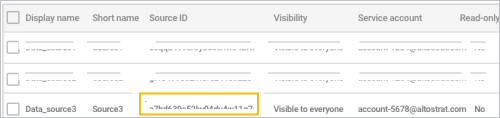
بعد إضافة مصدر البيانات، سيظهر في قائمة مصادر البيانات التابعة لجهات خارجية. ولتحديد مصدر البيانات الذي تريد الوصول إليه، سيضيف المطوّر رقم تعريف المصدر إلى ضبط مُوصِّل المحتوى.
الخطوات التالية
- قدِّم لمطوّر البرامج رقم تعريف مصدر البيانات لاستخدامه في ضبط موصِّل المحتوى.
- على مطوّر البرامج إنشاء مخطط وتسجيله (في حال كان مستودع المحتوى يتضمّن بيانات منظّمة).
- قبل تفعيل ظهور المصدر لجميع المستخدمين، تأكّد من أن الدمج يعمل بشكلٍ صحيح.
- حدّد هويات المستخدمين.
الأسماء المحجوزة
لا يمكن للاسم المعروض أو الاسم المختصر لمصدر البيانات أن يبدأ بكلمة "Google"، ولا يمكن أن يستخدم اسمًا محجوزًا.
أسماء مصادر البيانات المحجوزة
- التقويم
- مستندات Google
- Drive
- Gmail
- Gplus
- مجموعات Google
- Keep
- البريد
- مواقع الويب
تعديل مصدر بيانات أو حذفه
يمكنك التحكُّم في مصادر البيانات التي يمكن للمستخدمين المختلفين البحث فيها. مثلاً، قد تريد تمكين فريق المبيعات من البحث في مستودعات مختلفة بدلاً من البحث في قسم المحاسبة.
يمكنك إخفاء نتائج البحث من مصدر بيانات معيّن إذا أوقفت إذن الوصول إليه. ويعني إيقاف الظهور أن المستخدمين لن يطّلعوا على النتائج من مصدر البيانات هذا. لا يؤدي هذا الإجراء إلى حذف مصدر بيانات نهائيًا من Cloud Search.
تفعيل الظهور أو إيقافه
قبل البدء: لتفعيل إذن الوصول أو إيقافه لمجموعة محدَّدة من المستخدمين، يمكنك وضع حساباتهم في مجموعة.
-
في "وحدة تحكّم المشرف في Google"، انتقِل إلى "القائمة"
التطبيقات
Google Workspace
Cloud Search.يتطلّب هذا الإجراء الحصول على امتياز مشرف Cloud Search.
- انقر على بطاقة مصادر البيانات التابعة لجهات خارجية.
- ضِمن القائمة، حدِّد مصدر البيانات الذي تريد تغييره، ثم انقر على رمز التعديل
 .
. - بالنسبة إلى مستوى الرؤية، حدِّد خيارًا مما يلي:
- مرئية للجميع للسماح لجميع المستخدمين في مؤسستك بالاطِّلاع على النتائج من هذا المصدر.
- غير مرئية لأي مستخدم لمنع جميع المستخدمين في مؤسستك من الاطِّلاع على النتائج من هذا المصدر.
- يمكن للمستخدمين التاليين رؤيته فقط للسماح لمستخدمين محدَّدين أو مجموعات من المستخدمين فقط في مؤسستك بالاطّلاع على النتائج من هذا المصدر. ويمكنك إدخال عناوين البريد الإلكتروني للمجموعات أو للمستخدمين في سطر النص.
- انقر على حفظ.
إيقاف فهرسة المحتوى الجديد مؤقتًا
يمكنك إيقاف عرض المحتوى الجديد في نتائج البحث مؤقتًا. ولن يظهر للمستخدمين أي محتوى جديد أو معدَّل من أحد المصادر في حال إيقاف الفهرسة مؤقتًا. وعند إيقاف الفهرسة مؤقتًا، يتم تطبيق ذلك على مؤسستك بالكامل. ولا يمكنك إيقاف الفهرسة مؤقتًا للوحدات التنظيمية الفردية.
ملاحظة: لا يمكنك إيقاف الفهرسة لأي خدمة من خدمات Google Workspace، مثل Gmail أو Drive أو "مجموعات Google".
-
في "وحدة تحكّم المشرف في Google"، انتقِل إلى "القائمة"
التطبيقات
Google Workspace
Cloud Search.يتطلّب هذا الإجراء الحصول على امتياز مشرف Cloud Search.
- انقر على بطاقة مصادر البيانات التابعة لجهات خارجية.
- ضِمن القائمة، حدِّد مصدر البيانات الذي تريد تغييره، ثم انقر على رمز التعديل .
- ضع علامة على المربّع للخيار تفعيل وضع القراءة فقط.
- انقر على حفظ.
تغيير الاسم المعروض في فلاتر البحث وعامل تشغيل البحث
يمكنك تغيير الاسم الذي يظهر للمستخدمين في فلاتر البحث أعلى صفحة نتائج البحث أو في القائمة المنسدلة المزيد. ويمكنك أيضًا تغيير الاسم المستخدَم لعامل تشغيل البحث المصدر.
-
في "وحدة تحكّم المشرف في Google"، انتقِل إلى "القائمة"
التطبيقات
Google Workspace
Cloud Search.يتطلّب هذا الإجراء الحصول على امتياز مشرف Cloud Search.
- انقر على بطاقة مصادر البيانات التابعة لجهات خارجية.
- في القائمة، حدِّد المصدر الذي تريد تغييره، ثم انقر على "تعديل" .
- في حقل الاسم المعروض، أدخِل اسمًا جديدًا لعرضه في فلاتر البحث.
- في حقل الاسم المختصر، أدخِل نسخة جديدة ومختصرة للاسم.
- انقر على حفظ.
تحديث حساب الخدمة
يمكنك تغيير حساب الخدمة الذي يمكنه فهرسة المحتوى لهذا المصدر أو إضافة حساب خدمة آخر. هذا هو حساب الخدمة الذي تم إنشاؤه عندما أعدّ المطوِّر بيانات اعتماد واجهة برمجة التطبيقات Cloud Search Indexing API.
-
في "وحدة تحكّم المشرف في Google"، انتقِل إلى "القائمة"
التطبيقات
Google Workspace
Cloud Search.يتطلّب هذا الإجراء الحصول على امتياز مشرف Cloud Search.
- انقر على بطاقة مصادر البيانات التابعة لجهات خارجية.
- في القائمة، حدِّد المصدر الذي تريد تغييره، ثم انقر على "تعديل" .
- ضمن عنوان البريد الإلكتروني لحساب الخدمة، أدخِل عنوان البريد الإلكتروني لحساب الخدمة المُصرح به.
- لإزالة عنوان بريد إلكتروني، انقر على "إزالة"
 بجانب العنوان.
 - انقر على حفظ.
حذف مصدر بيانات
في حال لم تعد مؤسستك بحاجة إلى البحث في مصدر بيانات، يمكنك حذفه نهائيًا. مثلاً، في حال أنهيت عقدك مع مقدّم خدمة، ليس عليك الوصول إلى مصدر البيانات هذا بعد ذلك.
هل تريد إيقاف ظهور مصدر بيانات مؤقتًا في نتائج البحث؟ أو هل ترغب في إزالة مصدر لبعض المستخدمين فقط؟ يُرجى عدم إزالة المصدر على النحو المُوضّح هنا. ما عليك سوى إيقاف ظهور هذا المصدر لجميع المستخدمين في مؤسستك أو لمستخدمين معيّنين فقط.
ملاحظة مهمة: يؤدي حذف مصدر بيانات إلى حذف جميع أنواع المحتوى الذي تمت فهرسته لهذا المصدر أيضًا ولا يمكن التراجع عن ذلك.
-
في "وحدة تحكّم المشرف في Google"، انتقِل إلى "القائمة"
التطبيقات
Google Workspace
Cloud Search.يتطلّب هذا الإجراء الحصول على امتياز مشرف Cloud Search.
- انقر على بطاقة مصادر البيانات التابعة لجهات خارجية.
- ضِمن القائمة، حدِّد مصدر البيانات الذي تريد تغييره، ثم انقر على رمز الحذف
 .
. - انقر على حفظ.
بعد حذف مصدر محتوى، لن تتوفر إمكانية فهرسته والبحث فيه. إذا غيرت رأيك لاحقًا، يمكنك إضافة المصدر مرة أخرى وإعادة الفهرسة.