

Por ser administrador, você pode configurar a pesquisa em todo o conteúdo da organização. Para pesquisar repositórios de terceiros, você precisa adicionar uma fonte de dados ao Google Cloud Search. A fonte de dados é o indexador de itens pesquisáveis em um repositório.
Antes de começar
Você ou o desenvolvedor precisam ter um ID da conta de serviço com permissões de acesso à API Cloud Search Indexing. Consulte o site para desenvolvedores do Cloud Search e veja instruções detalhadas sobre como inicializar o acesso à API.
Adicionar uma fonte de dados
Para indexar itens de um repositório de terceiros, adicione uma fonte de dados ao Cloud Search. Se você tem o Google Workspace, não precisa adicionar uma origem de dados para serviços, como o Drive e o Gmail.
-
No Google Admin Console, acesse Menu


 Apps
Google Workspace
Cloud Search.
Apps
Google Workspace
Cloud Search. - Clique no card Origens de dados de terceiros.
- No canto superior esquerdo, clique em Adicionar
 .
. Digite um nome na linha de texto Nome de exibição. Veja os nomes que não podem ser usados em nomes reservados.
Os usuários do Cloud Search veem esse nome nos filtros de pesquisa (na parte superior da página de resultados da pesquisa) ou na lista suspensa Mais. É recomendável incluir o tipo de origem no nome para facilitar a identificação dos usuários.
Digite um nome na linha de texto Nome curto. Veja os nomes que não podem ser usados em nomes reservados.
Para restringir os resultados da pesquisa, os usuários do Cloud Search podem utilizar esse nome com o operador de pesquisa de origem.
Em Visibilidade, selecione uma opção:
- Visível para todos permite que todos os membros da organização vejam os resultados dessa origem.
Visível para ninguém impede que todos os membros da organização vejam os resultados dessa origem.
Se você descobrir que alguns usuários podem ver resultados que não deveriam, desative os resultados para todos até corrigir o problema.
Visível apenas para os seguintes usuários permite que apenas usuários ou grupos de usuários específicos da organização vejam resultados dessa origem. Digite os endereços de e-mail do grupo ou do usuário na linha de texto.
Quando você adiciona uma fonte de dados pela primeira vez, convém desativar a visibilidade para todos, exceto alguns usuários específicos, até testar sua integração. Verifique se os usuários veem apenas os resultados da pesquisa aos quais têm acesso.
Em ID da conta de serviço, adicione o endereço de e-mail da conta de serviço que autoriza a indexação dessa origem.
Use o endereço de e-mail que foi gerado para o ID da conta de serviço quando o desenvolvedor configurar credenciais para a API Cloud Search.
Não marque a caixa Ativar modo somente leitura. Se ela estiver selecionada, o Cloud Search não iniciará a indexação do conteúdo dessa fonte de dados.
Clique em Adicionar.
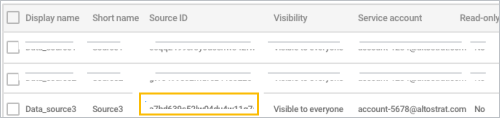
Depois que você adiciona a fonte de dados, ela aparece na lista de fontes de dados de terceiros. Para identificar qual delas acessar, o desenvolvedor adiciona a ID da origem à configuração do conector de conteúdo.
Próximas etapas
- Informe ao desenvolvedor o ID da origem de dados a ser usado na configuração do conector de conteúdo.
- O desenvolvedor precisa criar e registrar um esquema (se seu repositório de conteúdo tiver dados estruturados).
- Antes de ativar a visibilidade de uma origem para todos, verifique se a integração está funcionando corretamente.
- Mapeie identidades de usuários.
Nomes reservados
O nome de exibição ou o nome curto da sua fonte de dados não pode começar com "Google" nem usar um nome reservado.
Nomes reservados de fontes de dados
- Agenda
- Documentos
- Drive
- Gmail
- Google+
- Grupos
- Keep
- Sites
Editar ou excluir uma fonte de dados
Você controla em quais origens de dados os usuários podem pesquisar. Por exemplo, talvez você queira que a equipe de vendas pesquise em repositórios diferentes do departamento de contabilidade.
Para ocultar os resultados da pesquisa de uma fonte de dados específica, desative a visibilidade dela. Desse modo, os usuários não verão os resultados dessa fonte de dados. Isso não exclui permanentemente uma fonte de dados do Cloud Search.
Ativar ou desativar a visibilidade
Antes de começar: para ativar ou desativar a visibilidade de um grupo de usuários, coloque as contas deles em um grupo.
-
No Google Admin Console, acesse Menu
Apps
Google Workspace
Cloud Search. - Clique no card Origens de dados de terceiros.
- Na lista, destaque a fonte de dados que você quer alterar e clique em Editar
 .
. - Em Visibilidade, selecione uma opção:
- Visível para todos permite que todos os membros da organização vejam os resultados dessa origem.
- Visível para ninguém impede que todos os membros da organização vejam os resultados dessa origem.
- Visível apenas para os seguintes usuários permite que apenas usuários específicos ou grupos de usuários da organização vejam resultados dessa origem. Digite os endereços de e-mail do grupo ou do usuário na linha de texto.
- Clique em Salvar.
Pausar indexação de conteúdo novo
É possível impedir temporariamente a exibição de conteúdo novo nos resultados da pesquisa. Os usuários não verão o conteúdo novo ou modificado de uma origem se você pausar a indexação. Isso é válido para toda a organização. Não é possível pausar a indexação de unidades organizacionais individuais.
Observação: não é possível desativar a indexação de nenhum serviço do Google Workspace, como o Gmail, o Drive ou o Grupos.
-
No Google Admin Console, acesse Menu
Apps
Google Workspace
Cloud Search. - Clique no card Origens de dados de terceiros.
- Na lista, destaque a fonte de dados que você quer alterar e clique em Editar .
- Marque a caixa Ativar o modo somente leitura.
- Clique em Salvar.
Alterar o nome exibido nos filtros de pesquisa e no operador de pesquisa
Você pode alterar o nome que os usuários veem nos filtros de pesquisa, na parte superior da página de resultados da pesquisa, ou na lista suspensa Mais. Também é possível alterar o nome usado pelo operador de pesquisa da origem.
-
No Google Admin Console, acesse Menu
Apps
Google Workspace
Cloud Search. - Clique no card Origens de dados de terceiros.
- Na lista, destaque a origem de dados que você quer alterar e clique em Editar .
- No campo Nome de exibição, digite um nome novo a ser exibido nos filtros de pesquisa.
- No campo Nome curto, digite uma versão curta do nome.
- Clique em Salvar.
Atualizar a conta de serviço
É possível alterar a conta de serviço que indexa o conteúdo dessa origem ou adicionar outra conta de serviço. Essa conta é criada quando o desenvolvedor configura as credenciais da API Indexing do Cloud Search.
-
No Google Admin Console, acesse Menu
Apps
Google Workspace
Cloud Search. - Clique no card Origens de dados de terceiros.
- Na lista, destaque a origem de dados que você quer alterar e clique em Editar .
- Em Endereço de e-mail da conta de serviço, digite o endereço de e-mail de uma conta de serviço autorizada.
- Para remover um endereço de e-mail, clique em Remover
 ao lado dele.
- Para remover um endereço de e-mail, clique em Remover
- Clique em Salvar.
Excluir uma fonte de dados
Se a organização não precisar mais pesquisar uma fonte de dados, você poderá excluí-la permanentemente. Por exemplo, se você rescindir o contrato com um provedor de serviços, não vai mais precisar acessar a fonte de dados.
Quer impedir temporariamente que uma fonte de dados apareça nos resultados da pesquisa? Ou removê-la apenas para algumas pessoas? Não remova a origem conforme descrito aqui. Basta desativar a visibilidade dela para todas ou apenas algumas pessoas da organização.
Importante:se uma origem de dados for excluída, todo o conteúdo indexado nela será removido. Não é possível desfazer essa ação.
-
No Google Admin Console, acesse Menu
Apps
Google Workspace
Cloud Search. - Clique no card Origens de dados de terceiros.
- Na lista, destaque a fonte de dados que você quer alterar e clique em Excluir
 .
. - Clique em Salvar.
Depois que a origem de conteúdo é excluída, ela não fica disponível para indexação e pesquisa. Se você mudar de ideia depois, poderá adicionar a origem novamente e reindexar.