

Администратор может настроить поиск по всему контенту организации. Для поиска во внешних хранилищах необходимо добавить в Google Cloud Search источник данных, который представляет собой список областей поиска в хранилище.
Подготовка
У вас или вашего разработчика должен быть идентификатор сервисного аккаунта с доступом к Cloud Search Indexing API. Дополнительную информацию о настройке доступа к API вы можете найти на сайте разработчиков Cloud Search.
Как добавить источник данных
Чтобы индексировать объекты во внешнем хранилище, добавьте источник данных в Cloud Search. Если у вас есть Google Workspace, добавлять источники данных для этих сервисов, например Диска и Gmail, не нужно.
-
В консоли администратора Google нажмите на значок меню


 Приложения
Google Workspace
Cloud Search.
Приложения
Google Workspace
Cloud Search.Требуется право администратора Cloud Search.
- Нажмите на карточку Внешние источники данных.
- В левом верхнем углу нажмите "Добавить"
 .
. Укажите название в текстовой строке Отображаемое название. Названия, которые использовать нельзя, приведены в разделе Зарезервированные названия.
Пользователи Cloud Search видят это название в фильтрах поиска вверху страницы результатов поиска или в раскрывающемся списке Ещё. Чтобы было легче определить тип источника, укажите его в названии.
Укажите название в текстовой строке Короткое название. Названия, которые использовать нельзя, приведены в разделе Зарезервированные названия.
Пользователи Cloud Search смогут использовать это название с оператором поиска источника для уточнения результатов поиска.
Выберите тип доступа.
- Показаны для всех: результаты поиска в этом источнике видны всем сотрудникам организации.
Не доступно никому: результаты поиска в этом источнике не видны никому из сотрудников организации.
Если вы обнаружите, что некоторым пользователям видны результаты, к которым вы ограничили доступ, можно отключить показ результатов поиска для всех пользователей до устранения проблемы.
Доступно выбранным пользователям: результаты поиска из этого источника видны только определенным пользователям или группам пользователей в организации. Введите адреса электронной почты групп или пользователей в текстовой строке.
При добавлении первого источника данных рекомендуем сделать результаты поиска доступными только нескольким выбранным пользователям, чтобы протестировать интеграцию. Убедитесь, что пользователям видны только те результаты, к которым им предоставлен доступ.
В разделе Идентификатор сервисного аккаунта укажите адрес электронной почты сервисного аккаунта, который авторизует индексацию этого источника.
Используйте адрес электронной почты, созданный для идентификатора сервисного аккаунта при настройке разработчиком учетных данных для Cloud Search API.
Не устанавливайте флажок Включить режим чтения. Если сделать это, Cloud Search не начнет индексацию контента из этого источника данных.
Нажмите Добавить.
После добавления источника данных он появится в списке внешних источников. Чтобы определить, к какому источнику требуется получить доступ, разработчик добавляет идентификатор источника в конфигурацию коннектора данных.
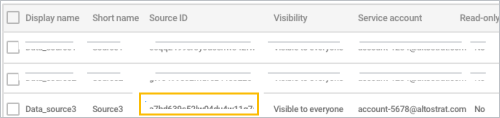
Дальнейшие действия
- Предоставьте разработчику идентификатор источника данных для использования в конфигурации коннектора данных.
- Разработчику необходимо создать и зарегистрировать набор атрибутов (если данные в хранилище контента структурированы).
- Прежде чем сделать источник доступным для всех пользователей, убедитесь в правильности работы интеграции.
- Сопоставьте идентификационные данные пользователей.
Зарезервированные названия
Отображаемое или короткое название источника данных не должно начинаться со слова Google или совпадать с зарезервированными названиями.
Зарезервированные названия источников данных
- Календарь
- Документы
- Диск;
- Gmail
- Gplus
- Группы
- Google Keep
- Почта
- Сайты
Как изменить или удалить источник данных
Вы определяете, в каких источниках данных могут выполнять поиск разные пользователи. Например, у сотрудников отдела продаж и бухгалтерии может быть доступ к разным хранилищам.
Если сделать источник данных недоступным, результаты поиска по нему будут скрываться и пользователи не увидят их. При этом источник не будет безвозвратно удален из Cloud Search.
Как включить или отключить доступность источника данных
Подготовка. Чтобы включить или выключить эту настройку для определенных пользователей, поместите их в одну группу.
-
В консоли администратора Google нажмите на значок меню
Приложения
Google Workspace
Cloud Search.Требуется право администратора Cloud Search.
- Нажмите на карточку Внешние источники данных.
- Выделите нужный источник данных в списке и нажмите "Изменить"
 .
. - Выберите тип доступа:
- Доступно всем: результаты поиска в этом источнике видны всем сотрудникам организации.
- Не доступно никому: результаты поиска в этом источнике не видны никому из сотрудников организации.
- Доступно выбранным пользователям: результаты поиска из этого источника видны только определенным пользователям или группам пользователей в организации. Введите адреса электронной почты групп или пользователей в текстовой строке.
- Нажмите Сохранить.
Как приостановить индексацию нового контента
Вы можете на время отключить показ нового контента в результатах поиска. Если приостановить индексацию, новый и измененный контент из источника больше не будет виден пользователям организации. Приостановить индексацию для отдельных организационных подразделений нельзя.
Примечание. Отключить индексацию для сервисов Google Workspace, например Gmail, Диска или Групп, нельзя.
-
В консоли администратора Google нажмите на значок меню
Приложения
Google Workspace
Cloud Search.Требуется право администратора Cloud Search.
- Нажмите на карточку Внешние источники данных.
- Выделите нужный источник данных в списке и нажмите "Изменить" .
- Установите флажок Включить режим чтения.
- Нажмите Сохранить.
Как изменить название, отображаемое в фильтрах и операторе поиска
Название, которое пользователи видят в фильтрах поиска вверху страницы результатов поиска или в раскрывающемся списке Ещё, можно изменить. Также можно изменить название, используемое для оператора поиска источника.
-
В консоли администратора Google нажмите на значок меню
Приложения
Google Workspace
Cloud Search.Требуется право администратора Cloud Search.
- Нажмите на карточку Внешние источники данных.
- Выделите нужный источник данных в списке и нажмите "Изменить" .
- В поле Отображаемое название введите новое название, которое будет показываться в фильтрах поиска.
- В поле Короткое название введите новое короткое название.
- Нажмите Сохранить.
Как обновить сервисный аккаунт
Вы можете изменить сервисный аккаунт, которому предоставлено право индексировать контент из определенного источника, или добавить новый аккаунт. Это сервисный аккаунт, созданный при настройке разработчиком учетных данных для Cloud Search Indexing API.
-
В консоли администратора Google нажмите на значок меню
Приложения
Google Workspace
Cloud Search.Требуется право администратора Cloud Search.
- Нажмите на карточку Внешние источники данных.
- Выделите нужный источник данных в списке и нажмите "Изменить" .
- В разделе Адрес электронной почты сервисного аккаунта укажите адрес электронной почты авторизованного сервисного аккаунта.
- Чтобы удалить адрес, нажмите на значок "Удалить"
 рядом с ним.
- Чтобы удалить адрес, нажмите на значок "Удалить"
- Нажмите Сохранить.
Как удалить источник данных
Если источник данных больше не нужен организации, его можно удалить. Например, если срок действия договора с определенным поставщиком услуг закончился, вам больше не понадобится доступ к этому источнику данных.
Если вы хотите временно отключить показ данных из источника в результатах поиска или удалить его только для определенных пользователей, не следуйте этим инструкциям. Вместо этого просто отключите доступ к этому источнику для всех или некоторых пользователей организации.
Важно! Вместе с источником данных будет безвозвратно удален весь индексированный в нем контент. Это действие нельзя отменить.
-
В консоли администратора Google нажмите на значок меню
Приложения
Google Workspace
Cloud Search.Требуется право администратора Cloud Search.
- Нажмите на карточку Внешние источники данных.
- Выделите нужный источник данных в списке и нажмите на значок "Удалить"
 .
. - Нажмите Сохранить.
Удаленный источник контента будет недоступен для индексации и поиска. При необходимости вы можете снова добавить и индексировать его.