

仅适用于 Cloud Search 平台
如要根据贵组织的业务需求自定义搜索体验,您可以为 Google Cloud Search 创建自定义搜索应用。搜索应用可控制用户可以搜索的内容,并允许用户优化搜索,以获得更相关的结果。
用户用于搜索公司数据的搜索界面必须至少有一个对应的搜索应用。搜索应用会为查询提供默认参数,例如要包含的数据源、排序顺序、过滤条件和要请求的分面。
什么是默认搜索应用?
您的组织可以在 cloudsearch.google.com 和 Cloud Search 移动应用中使用默认搜索应用。默认应用可搜索 Gmail 和 Google 云端硬盘等 Google Workspace 服务。您还可以自定义默认应用,以满足您的业务需求。例如,您可能希望将第三方数据源(例如数据库存储区)添加到默认搜索应用。
注意:如果您从默认搜索应用中停用 Google 日历数据源,Google 文档中的智能条状标签功能可能无法加载 Google 日历活动。
准备工作
在创建自定义搜索应用之前,您必须满足以下前提条件:
- 开发者需要使用 Cloud Search Indexing API 为结构化数据定义架构。如需了解详情,请参阅创建和注册架构。
- 您需要添加至少一个数据源。如需了解详情,请参阅在 Google Cloud Search 中添加数据源。
创建自定义搜索应用
-
在 Google 管理控制台中,依次点击“菜单”图标


 应用
Google Workspace
Cloud Search。
应用
Google Workspace
Cloud Search。需要拥有 Cloud Search 管理员权限。
- 点击搜索应用。
- 点击顶部的“添加”图标
 。
。 - 在显示名字段,输入要创建的搜索应用的名称,然后点击创建。
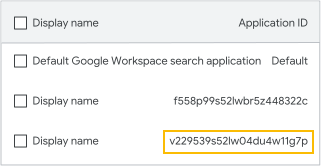
您可以在列表中查看搜索应用,包括其自动生成的应用 ID。 - 将光标指向您创建的搜索应用,然后点击“修改”图标
 。
。 - 将光标指向数据源,然后点击“修改”图标 。
- 在要为此搜索应用启用数据源的旁边,点击“开启”图标
 。
。 - (可选)如需配置数据源的搜索选项,请参阅配置搜索选项(见本页下方)。
- (可选)要禁止 Cloud Search 对搜索结果应用个性化排名*,请按以下步骤关闭该功能:
- 在调整参数下,将光标指向个性化排名,然后点击“修改”图标 “关闭”图标
 。
。 - 点击完成。
- 在调整参数下,将光标指向个性化排名,然后点击“修改”图标
*应用个性化排名后,系统会优先显示与用户有个人关联的搜索结果。例如,专门与用户共享的文档会比与用户所在群组共享的文档排名更靠前。
添加搜索应用后,该应用会显示在搜索应用列表中。您的开发者需要应用 ID 才能使用搜索 widget 或 Query API。如需了解详情,请参阅搜索界面。
创建搜索应用时,您可以为启用的每个数据源设置不同的搜索选项。这些搜索选项取决于开发者在创建和注册架构时为数据源设置的内容。如果您不确定如何设置其中某些选项,请咨询您公司的 Google Cloud Search 开发者。
过滤器
搜索质量
通过搜索质量设置,可指定来自特定数据源的搜索结果的重要等级,以及依序显示的结果数量。来源重要性会影响 Cloud Search 返回的搜索结果的排名。举例来说,您可能希望代码设计文档在工程团队看到的搜索结果中排名更靠前,而产品规格方面的内容在营销团队看到的结果中排名更靠前。
对于 Google Workspace 服务,搜索质量会自动设置。
在配置列中,找到您在本文档中上文的 第 8 步中开启的数据源旁边的:
- 点击搜索质量。
- 在来源重要性下,点击下拉箭头
 。选择此数据源的搜索结果与其他来源的结果相比的重要性级别:
- 默认 - 不改变重要等级。如果您不确定要为来源重要性设置什么值,请使用默认值
- 低 - 相对于重要等级为“高”或“默认”的数据源,来自此数据源的搜索结果排名会更靠后。
- 高 - 相对于重要等级设为“低”或“默认”的数据源,来自此数据源的搜索结果排名会更靠前。
- 在结果拥挤度限制下,点击向上箭头
 或向下箭头 ,选择要在第一页结果中显示此数据源的结果数量上限。
 - 点击保存。
显示选项
修改或删除搜索应用
修改搜索应用
您可以更改搜索应用的名称、数据源和调整参数。
-
在 Google 管理控制台中,依次点击“菜单”图标
应用
Google Workspace
Cloud Search。需要拥有 Cloud Search 管理员权限。
- 点击搜索应用卡片。
- 系统会显示您组织的搜索应用列表。
- 将光标指向要更改的搜索应用,然后点击“修改”图标 。
- 将光标指向要更改的选项,然后点击“修改”图标 。
- 完成更改后,点击保存或完成。
删除搜索应用
-
在 Google 管理控制台中,依次点击“菜单”图标
应用
Google Workspace
Cloud Search。需要拥有 Cloud Search 管理员权限。
- 点击搜索应用卡片。
系统会显示您组织的搜索应用列表。 - 选择要删除的搜索应用:
- 如要删除单个搜索应用,请将鼠标指向该应用。
- 如要删除多个搜索应用,请选中各搜索应用旁边的复选框。
- 点击“删除”图标
 。
。