

ใช้ได้กับ Cloud Search Platform เท่านั้น
คุณสามารถสร้างแอปพลิเคชันการค้นหาที่กำหนดเองสำหรับ Google Cloud Search เพื่อปรับแต่งประสบการณ์การค้นหาตามความต้องการด้านธุรกิจขององค์กรได้ แอปพลิเคชัน Search จะควบคุมเนื้อหาที่ผู้ใช้ค้นหาได้ และช่วยให้ผู้ใช้ปรับแต่งการค้นหาเพื่อรับผลการค้นหาที่เกี่ยวข้องมากขึ้น
อินเทอร์เฟซการค้นหาที่ผู้ใช้ใช้เพื่อค้นหาข้อมูลในบริษัทของคุณต้องมีแอปพลิเคชันการค้นหาที่สอดคล้องกันอย่างน้อย 1 รายการ แอปพลิเคชันการค้นหา ระบุพารามิเตอร์เริ่มต้นสำหรับคำค้นหา เช่น แหล่งข้อมูลที่จะ รวม ลำดับการจัดเรียง ตัวกรอง และแง่มุมที่จะขอ
แอปพลิเคชันการค้นหาเริ่มต้นคืออะไร
องค์กรของคุณสามารถใช้แอปพลิเคชันการค้นหาเริ่มต้นใน cloudsearch.google.com และแอป Cloud Search บนอุปกรณ์เคลื่อนที่ได้ โดยแอปพลิเคชันเริ่มต้นจะค้นหาบริการของ Google Workspace เช่น Gmail และ Google ไดรฟ์ คุณยังสามารถ ปรับแต่งแอปพลิเคชันเริ่มต้นให้เหมาะกับความต้องการทางธุรกิจได้อีกด้วย ตัวอย่างเช่น คุณอาจต้องการเพิ่มแหล่งข้อมูลของบุคคลที่สาม เช่น ที่เก็บฐานข้อมูล ลงในแอปพลิเคชันการค้นหาเริ่มต้น
หมายเหตุ: หากปิดใช้แหล่งข้อมูลปฏิทินจากแอปพลิเคชันการค้นหาเริ่มต้น ฟีเจอร์ชิปอัจฉริยะใน Google เอกสารอาจโหลดกิจกรรมใน Google ปฏิทิน ไม่ได้
ข้อควรทราบก่อนที่จะเริ่มต้น
ก่อนที่จะสร้างแอปพลิเคชันการค้นหาที่กำหนดเองได้ คุณต้องมีข้อกำหนดเบื้องต้นต่อไปนี้
- นักพัฒนาซอฟต์แวร์ต้องกำหนดสคีมาสำหรับ Structured Data โดยใช้ Cloud Search Indexing API ดูข้อมูลเพิ่มเติมได้ที่สร้างและลงทะเบียนสคีมา
- คุณต้องเพิ่มแหล่งข้อมูลอย่างน้อย 1 รายการ โปรดดูรายละเอียดที่หัวข้อเพิ่มแหล่งข้อมูลใน Google Cloud Search
สร้างแอปพลิเคชันการค้นหาที่กำหนดเอง
-
ในคอนโซลผู้ดูแลระบบของ Google ให้ไปที่เมนู


 แอป
Google Workspace
Cloud Search
แอป
Google Workspace
Cloud Search - คลิกแอปพลิเคชันการค้นหา
- คลิกเพิ่ม
 ที่ด้านบน
 - ป้อนชื่อแอปพลิเคชันการค้นหาในส่วนชื่อที่แสดง แล้วคลิก
สร้าง
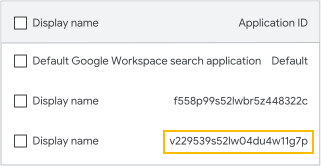
คุณจะเห็นแอปพลิเคชันการค้นหาในรายการ รวมถึง รหัสแอปพลิเคชันที่สร้างโดยอัตโนมัติด้วย - ชี้ไปที่แอปพลิเคชันการค้นหาที่คุณสร้าง แล้วคลิกแก้ไข

- ชี้ไปที่แหล่งข้อมูล แล้วคลิกแก้ไข
- คลิกเปิด
 ข้างแหล่งข้อมูลที่ต้องการเปิดสำหรับการค้นหา
นี้
ข้างแหล่งข้อมูลที่ต้องการเปิดสำหรับการค้นหา
นี้ - (ไม่บังคับ) หากต้องการกำหนดค่าตัวเลือกการค้นหาสำหรับแหล่งข้อมูล ให้ไปที่ กำหนดค่าตัวเลือกการค้นหา (ด้านล่างในหน้านี้)
- (ไม่บังคับ) หากไม่อนุญาตให้ Cloud Search ใช้การจัดอันดับที่ปรับเปลี่ยนในแบบของคุณ* ในผลการค้นหา ให้ปิดใช้งานโดยทำดังนี้
- ในส่วนพารามิเตอร์การปรับแต่ง ให้ชี้ไปที่การจัดอันดับที่ปรับเปลี่ยนในแบบของคุณ แล้วคลิก
แก้ไข ปิด

- คลิกเสร็จสิ้น
- ในส่วนพารามิเตอร์การปรับแต่ง ให้ชี้ไปที่การจัดอันดับที่ปรับเปลี่ยนในแบบของคุณ แล้วคลิก
แก้ไข
*การจัดอันดับที่ปรับเปลี่ยนในแบบของคุณจะเพิ่มความสำคัญของผลการค้นหาที่มีความเชื่อมโยงส่วนตัวกับผู้ใช้ เช่น เอกสารที่แชร์กับผู้ใช้โดยเฉพาะจะมีอันดับสูงกว่าเอกสารที่แชร์กับกลุ่มที่ผู้ใช้เป็นสมาชิก
หลังจากเพิ่มแอปพลิเคชันการค้นหาแล้ว แอปพลิเคชันจะปรากฏในรายการแอปพลิเคชันการค้นหา นักพัฒนาแอปของคุณต้องมีรหัสแอปพลิเคชันเพื่อใช้กับวิดเจ็ตค้นหาหรือ Query API โปรดดูรายละเอียดที่อินเทอร์เฟซ การค้นหา
เมื่อสร้างแอปพลิเคชันค้นหา คุณจะตั้งค่าตัวเลือกการค้นหาที่แตกต่างกันสำหรับ แหล่งข้อมูลแต่ละแหล่งที่เปิดใช้ได้ ตัวเลือกการค้นหาเหล่านี้ขึ้นอยู่กับสิ่งที่นักพัฒนาซอฟต์แวร์ ตั้งค่าไว้สำหรับแหล่งข้อมูลเมื่อสร้างและลงทะเบียนสคีมา หากไม่แน่ใจว่าจะตั้งค่าตัวเลือกบางอย่างเหล่านี้อย่างไร โปรดปรึกษานักพัฒนา Google Cloud Search ที่บริษัทของคุณ
ตัวกรอง
ตัวกรองการค้นหาช่วยให้คุณจำกัดผลการค้นหาที่ผู้ใช้เห็นตามเกณฑ์ที่ระบุอย่างเช่น ประเภทเนื้อหา ยกตัวอย่างเช่น คุณอาจต้องการให้ทีมสนับสนุนเห็นเฉพาะผลการค้นหาเกี่ยวกับเคสขอรับความช่วยเหลือ
ในคอลัมน์การกำหนดค่า ข้างแหล่งข้อมูลที่คุณเปิดใน ขั้นตอนที่ 8 ที่อยู่ด้านบนของเอกสารนี้ ให้ทำดังนี้
- คลิกตัวกรอง
- ทำงานร่วมกับนักพัฒนาซอฟต์แวร์ที่ตั้งค่าสคีมาเพื่อใส่โค้ด JSON สำหรับการกำหนดค่าตัวกรองที่คุณต้องการใช้กับแหล่งข้อมูลนี้ ดูวิธีการเพิ่มตัวกรอง
- คลิกบันทึก
คุณภาพในการค้นหา
คุณภาพการค้นหาจะกำหนดระดับความสำคัญของผลการค้นหาและจำนวนผลการค้นหาที่จะแสดงตามลำดับสำหรับแหล่งข้อมูลที่กำหนด ความสำคัญของแหล่งข้อมูลมีผลต่อการจัดอันดับผลการค้นหาที่ Cloud Search แสดง เช่น คุณอาจต้องการให้เอกสารการออกแบบโค้ดปรากฏในอันดับต้นๆ ของผลการค้นหาสำหรับฝ่ายวิศวกรรม ขณะเดียวกันก็ต้องการให้ข้อมูลจำเพาะของผลิตภัณฑ์ปรากฏในอันดับต้นๆ สำหรับฝ่ายการตลาด
สำหรับบริการ Google Workspace ระบบจะตั้งค่าคุณภาพการค้นหาโดยอัตโนมัติ
ในคอลัมน์การกำหนดค่า ข้างแหล่งข้อมูลที่คุณเปิดใน ขั้นตอนที่ 8 ที่อยู่ด้านบนของเอกสารนี้ ให้ทำดังนี้
- คลิกคุณภาพการค้นหา
- คลิกลูกศรลง
 ในส่วนความสำคัญของแหล่งที่มา เลือกระดับความสำคัญของผลการค้นหาจากแหล่งข้อมูลนี้เมื่อเทียบกับผลการค้นหาจากแหล่งอื่นๆ ดังนี้
- ค่าเริ่มต้น ระดับความสำคัญจะไม่เปลี่ยนแปลง หากไม่แน่ใจว่าจะตั้งค่าความสําคัญของแหล่งที่มาเป็นอะไร ให้ใช้ค่าเริ่มต้น
- ต่ำ ผลการค้นหาจากแหล่งข้อมูลนี้จะได้รับการจัดอันดับต่ำกว่าผลการค้นหาจากแหล่งข้อมูลที่กำหนดค่าเป็น "สูง" หรือค่าเริ่มต้น
- สูง ผลการค้นหาจากแหล่งข้อมูลนี้จะได้รับการจัดอันดับสูงกว่าผลการค้นหาจากแหล่งข้อมูลที่กำหนดค่าเป็น "ต่ำ" หรือค่าเริ่มต้น
- ในส่วนขีดจํากัดการแสดงผลลัพธ์ ให้คลิกลูกศรขึ้น
 หรือลูกศรลง เพื่อเลือกจํานวนผลลัพธ์สูงสุดจากแหล่งข้อมูลนี้ที่จะแสดงในหน้าผลลัพธ์หน้าแรก
 - คลิกบันทึก
ตัวเลือกการแสดงผล
ตัวเลือกการแสดงผลจะกำหนดข้อมูลประกอบที่จะแสดงในผลการค้นหา ข้อมูลประกอบคือหมวดหมู่ที่อธิบายคุณสมบัติของรายการ เช่น เมื่อค้นหาคำว่า "รองเท้า" ข้อมูลประกอบอาจมีทั้งสี ขนาด และสไตล์ ซึ่งผู้ใช้จะเลือกข้อมูลประกอบเพื่อปรับแต่งผลการค้นหาเพิ่มเติมได้ สำหรับบริการ Google Workspace จะใช้แง่มุมไม่ได้
ในคอลัมน์การกำหนดค่า ข้างแหล่งข้อมูลที่คุณเปิดใน ขั้นตอนที่ 8 ที่อยู่ด้านบนของเอกสารนี้ ให้ทำดังนี้
- คลิกตัวเลือกการแสดงผล
- เลือกช่องข้างข้อมูลประกอบที่คุณต้องการแสดงสำหรับแหล่งข้อมูลนี้
(ดูวิธีใช้ API การค้นหาเพื่อปรับแต่งผลการค้นหาด้วยข้อมูลประกอบ) - คลิกบันทึก
แก้ไขหรือลบแอปพลิเคชันการค้นหา
แก้ไขแอปพลิเคชันการค้นหา
คุณจะเปลี่ยนชื่อ แหล่งข้อมูล และพารามิเตอร์การปรับแต่งสำหรับแอปพลิเคชันการค้นหาได้
-
ในคอนโซลผู้ดูแลระบบของ Google ให้ไปที่เมนู
แอป
Google Workspace
Cloud Search - คลิกการ์ดแอปพลิเคชันการค้นหา
- รายการแอปพลิเคชันการค้นหาขององค์กรจะปรากฏขึ้น
- ชี้ไปที่แอปพลิเคชันการค้นหาที่ต้องการเปลี่ยน แล้วคลิกแก้ไข
- ชี้ไปที่ตัวเลือกที่ต้องการเปลี่ยน แล้วคลิกแก้ไข
- เมื่อทำการเปลี่ยนแปลงเสร็จแล้ว ให้คลิกบันทึกหรือเสร็จสิ้น
ลบแอปพลิเคชันการค้นหา
-
ในคอนโซลผู้ดูแลระบบของ Google ให้ไปที่เมนู
แอป
Google Workspace
Cloud Search - คลิกการ์ดแอปพลิเคชันการค้นหา
รายการแอปพลิเคชันการค้นหาขององค์กรจะปรากฏขึ้น - เลือกแอปพลิเคชันการค้นหาที่ต้องการลบ ดังนี้
- หากต้องการลบแอปพลิเคชันเดียว ให้ชี้ไปที่แอปพลิเคชันการค้นหาที่ต้องการลบ
- หากต้องการลบหลายแอปพลิเคชัน ให้เลือกช่องข้างแอปพลิเคชันการค้นหาแต่ละรายการ
- คลิกลบ
