

Nur mit der Cloud Search Platform verfügbar
Sie können in Google Cloud Search benutzerdefinierte Suchanwendungen erstellen und die Suche so an die geschäftlichen Anforderungen Ihrer Organisation anpassen. Suchanwendungen steuern die Inhalte, nach denen Nutzer suchen können, und ermöglichen es ihnen, ihre Suche einzugrenzen, um relevantere Ergebnisse zu erhalten.
Für die Suchoberfläche, die Ihre Nutzer zum Suchen nach Daten in Ihrem Unternehmen verwenden, muss mindestens eine entsprechende Suchanwendung vorhanden sein. Eine Suchanwendung stellt die Standardparameter für eine Anfrage bereit, z. B. die einzubeziehenden Datenquellen, die Sortierreihenfolge, Filter und Attribute, die angefordert werden sollen.
Was ist die Standardsuche?
Ihre Organisation kann die Standardsuchanwendung auf cloudsearch.google.com und in der mobilen Cloud Search App verwenden. Mit der Standardanwendung wird in Google Workspace-Diensten wie Gmail und Google Drive gesucht. Sie können die Standardanwendung auch an Ihre geschäftlichen Anforderungen anpassen. Sie können beispielsweise der Standardsuchanwendung Drittanbieter-Datenquellen wie ein Datenbank-Repository hinzufügen.
Hinweis: Wenn Sie die Datenquelle Kalender in der Standard-Suchanwendung deaktivieren, werden Google Kalender-Termine möglicherweise nicht in der Smart-Chip-Funktion in Google Docs geladen.
Hinweis
Bevor Sie eine benutzerdefinierte Suchanwendung erstellen können, müssen die folgenden Voraussetzungen erfüllt sein:
- Ein Entwickler muss ein Schema für Ihre strukturierten Daten mit der Cloud Search Indexing API definieren. Weitere Informationen finden Sie unter Schema erstellen und registrieren.
- Sie müssen mindestens eine Datenquelle hinzufügen. Weitere Informationen finden Sie unter Datenquelle in Google Cloud Search hinzufügen.
Benutzerdefinierte Suchanwendung erstellen
-
Öffnen Sie in der Admin-Konsole das Dreistrich-Menü


 Apps
Google Workspace
Cloud Search.
Apps
Google Workspace
Cloud Search.Hierfür ist die Administratorberechtigung für Cloud Search erforderlich.
- Klicken Sie auf Suchanwendungen.
- Klicken Sie oben auf „Hinzufügen“
 .
. - Geben Sie unter Anzeigename einen Namen für die Suchanwendung ein und klicken Sie auf Erstellen.
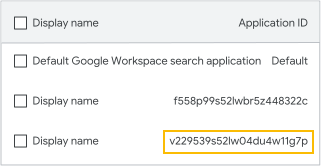
Die Suchanwendung wird in der Liste angezeigt, einschließlich der automatisch generierten Anwendungs-ID. - Bewegen Sie den Mauszeiger auf die Suchanwendung, die Sie erstellt haben, und klicken Sie auf „Bearbeiten“
 .
. - Bewegen Sie den Mauszeiger auf Datenquellen und klicken Sie auf „Bearbeiten“ .
- Klicken Sie neben den Datenquellen, die Sie für diese Suchanwendung aktivieren möchten, auf „Ein“
 .
. - Optional: Wenn Sie die Suchoptionen für die Datenquellen konfigurieren möchten, lesen Sie den Abschnitt Suchoptionen konfigurieren weiter unten auf dieser Seite.
- Optional: Wenn Sie nicht möchten, dass in Cloud Search ein personalisiertes Ranking* auf Suchergebnisse angewendet wird, deaktivieren Sie es:
- Bewegen Sie den Mauszeiger unter Parameter für die Abstimmung auf Personalisiertes Ranking und klicken Sie auf „Bearbeiten“ Aus
 .
. - Klicken Sie auf Fertig.
- Bewegen Sie den Mauszeiger unter Parameter für die Abstimmung auf Personalisiertes Ranking und klicken Sie auf „Bearbeiten“
* Mit dem personalisierten Ranking wird die Priorität von Suchergebnissen erhöht, die eine persönliche Verbindung zum jeweiligen Nutzer haben. Dokumente, die direkt für einen Nutzer freigegeben wurden, haben beispielsweise einen höheren Rang als solche, die für Gruppen freigegeben wurden, denen der Nutzer angehört.
Nachdem Sie die Suchanwendung hinzugefügt haben, wird sie in der Liste der Suchanwendungen angezeigt. Ihr Entwickler benötigt die Anwendungs-ID für die Verwendung mit dem Such-Widget oder der Query API. Weitere Informationen finden Sie unter Suchschnittstellen.
Wenn Sie Suchanwendungen erstellen, können Sie für jede aktivierte Datenquelle unterschiedliche Suchoptionen festlegen. Diese Suchoptionen hängen davon ab, was Ihr Entwickler für die Datenquelle einrichtet, wenn er ein Schema erstellt und registriert. Wenn Sie sich nicht sicher sind, wie Sie einige dieser Optionen festlegen, wenden Sie sich an einen Google Cloud Search-Entwickler in Ihrem Unternehmen.
Filter
Mit Suchfiltern können Sie die Ergebnisse, die Nutzer sehen, anhand bestimmter Kriterien einschränken, z. B. anhand des Inhaltstyps. So lässt sich beispielsweise eine Suche für das Supportteam so einrichten, dass nur Ergebnisse für Supportanfragen angezeigt werden.
Klicken Sie in der Spalte Konfiguration neben einer Datenquelle, die Sie in Schritt 8 weiter oben in diesem Dokument aktiviert haben:
- Klicken Sie auf Filter.
- Geben Sie den JSON-Code für die Filterkonfiguration ein, die Sie für diese Datenquelle verwenden möchten. Sie erhalten den Code von dem Entwickler, der das Schema eingerichtet hat. Hier erfahren Sie, wie Sie Filter hinzufügen.
- Klicken Sie auf Speichern.
Suchqualität
Mit der Suchqualität werden die Wichtigkeitsstufen und die Anzahl der Ergebnisse festgelegt, die für eine bestimmte Datenquelle nacheinander angezeigt werden. Die Quellenwichtigkeit beeinflusst das Ranking der Suchergebnisse, die von Cloud Search zurückgegeben werden. Ein Beispiel: Für Ihre Softwareentwickler sind wahrscheinlich Dokumente zum Codedesign wichtig, die entsprechend in den Suchergebnissen weiter oben zu sehen sein sollten. Für Ihr Marketingteam sind dagegen die Produktspezifikationen vorrangig.
Bei Google Workspace-Diensten wird die Suchqualität automatisch festgelegt.
Klicken Sie in der Spalte Konfiguration neben einer Datenquelle, die Sie in Schritt 8 weiter oben in diesem Dokument aktiviert haben:
- Klicken Sie auf Suchqualität.
- Klicken Sie unter Wichtigkeit der Quelle auf den Drop-down-Pfeil
 . Wählen Sie die Wichtigkeit von Suchergebnissen aus dieser Datenquelle im Vergleich zu Ergebnissen aus anderen Quellen aus:
- Standard: Die Wichtigkeitsstufe wird nicht geändert. Wenn Sie sich nicht sicher sind, welchen Wert Sie für die Quellwichtigkeit festlegen sollen, verwenden Sie den Standardwert.
- Niedrig: Ergebnisse dieser Datenquelle werden niedriger eingestuft als die Ergebnisse von Quellen, die auf „Hoch“ oder „Standard“ gesetzt sind.
- Hoch: Ergebnisse aus dieser Datenquelle werden höher eingestuft als Ergebnisse aus Quellen, die auf „Niedrig“ oder „Standard“ gesetzt sind.
- Klicken Sie unter Grenzwert für die Ergebnisdichte auf den Aufwärtspfeil
 oder den Abwärtspfeil , um die maximale Anzahl der Ergebnisse aus dieser Datenquelle auszuwählen, die auf der ersten Ergebnisseite angezeigt werden sollen.
 - Klicken Sie auf Speichern.
Anzeigeoptionen
Mit Anzeigeoptionen werden die Attribute bestimmt, die in den Suchergebnissen zu sehen sein sollen. Attribute sind Kategorien, die die Eigenschaften eines Elements beschreiben. Bei der Suche nach Schuhen können die Attribute beispielsweise Farbe, Größe und Stil enthalten. Nutzer wählen Attribute aus, um ihre Suchergebnisse weiter zu verfeinern. Für Google Workspace-Dienste sind keine Facetten verfügbar.
Klicken Sie in der Spalte Konfiguration neben einer Datenquelle, die Sie in Schritt 8 weiter oben in diesem Dokument aktiviert haben:
- Klicken Sie auf Anzeigeoptionen.
- Klicken Sie die Kästchen neben den Attributen an, die für diese Datenquelle angezeigt werden sollen.
Hier erfahren Sie, wie Sie über die Query API Ergebnisse mithilfe von Attributen verfeinern. - Klicken Sie auf Speichern.
Suchanwendungen bearbeiten oder löschen
Suchanwendungen bearbeiten
Sie können den Namen, die Datenquellen und die Parameter einer Suchanwendung ändern.
-
Öffnen Sie in der Admin-Konsole das Dreistrich-Menü
Apps
Google Workspace
Cloud Search.Hierfür ist die Administratorberechtigung für Cloud Search erforderlich.
- Klicken Sie auf die Karte Suchanwendungen.
- Eine Liste der Suchanwendungen Ihrer Organisation wird angezeigt.
- Bewegen Sie den Mauszeiger auf die Suchanwendung, die Sie ändern möchten, und klicken Sie auf „Bearbeiten“ .
- Bewegen Sie den Mauszeiger auf die Option, die Sie ändern möchten, und klicken Sie auf „Bearbeiten“ .
- Wenn Sie alle Änderungen vorgenommen haben, klicken Sie auf Speichern oder Fertig.
Suchanwendungen löschen
-
Öffnen Sie in der Admin-Konsole das Dreistrich-Menü
Apps
Google Workspace
Cloud Search.Hierfür ist die Administratorberechtigung für Cloud Search erforderlich.
- Klicken Sie auf die Karte Suchanwendungen.
Eine Liste der Suchanwendungen Ihrer Organisation wird angezeigt. - Wählen Sie die zu löschenden Suchanwendungen aus:
- Um eine Anwendung zu löschen, bewegen Sie den Mauszeiger darauf.
- Wenn Sie mehrere Suchanwendungen löschen möchten, klicken Sie alle entsprechenden Kästchen an.
- Klicken Sie auf „Löschen“
 .
.