

Cloud Search Platform でのみ利用可能
Google Cloud Search 用のカスタム検索アプリケーションを作成すると、組織のビジネスニーズに合わせて検索機能をカスタマイズできます。検索アプリケーションは、ユーザーが検索できるコンテンツを制御し、ユーザーが検索を絞り込んでより関連性の高い結果を取得できるようにします。
ユーザーが社内データを検索する際に使用する検索インターフェースには、少なくとも 1 つの対応する検索アプリケーションが必要です。検索アプリケーションには、クエリ用のデフォルト パラメータ(含めるデータソース、並べ替え順序、フィルタ、リクエストするファセットなど)が用意されています。
デフォルトの検索アプリケーションとは
組織では、cloudsearch.google.com のデフォルトの検索アプリケーションと Cloud Search モバイルアプリを使用できます。デフォルトのアプリケーションでは、Gmail や Google ドライブなどの Google Workspace サービスが検索されます。ビジネスニーズに合わせてデフォルトのアプリをカスタマイズすることもできます。たとえば、データベース リポジトリなどのサードパーティのデータソースをデフォルトの検索アプリケーションに追加できます。
注: デフォルトの検索アプリで カレンダー データソースを無効にすると、Google ドキュメントのスマートチップ機能で Google カレンダーの予定が読み込まれないことがあります。
始める前に
カスタム検索アプリケーションを作成するには、次の前提条件を満たしている必要があります。
- デベロッパーは、Cloud Search Indexing API を使用して構造化データ用のスキーマを定義する必要があります。詳細については、スキーマを作成して登録するをご覧ください。
- データソースを少なくとも 1 つ追加する必要があります。詳細については、Google Cloud Search にデータソースを追加するをご覧ください。
カスタム検索アプリケーションを作成する
-
Google 管理コンソールで、メニュー アイコン

 [
[ アプリ] [Google Workspace] [Cloud Search] に移動します。
アクセスするには、Cloud Search の管理者権限が必要です。
- [検索アプリケーション] をクリックします。
- 上部にある追加アイコン
 をクリックします。
 - [表示名] にこの検索アプリケーションの名前を入力して [作成] をクリックします。
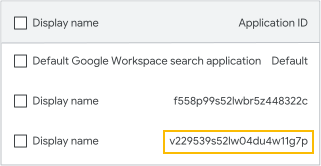
検索アプリケーションが、自動生成されたアプリケーション ID とともにリストに表示されます。 - 作成した検索アプリケーションにカーソルを合わせて、編集アイコン
 をクリックします。
 - [データソース] にカーソルを合わせ、編集アイコン をクリックします。
- この検索アプリケーションでオンにするデータソースの横にある [オン]
 をクリックします。
 - (省略可)データソースの検索オプションを構成するには、検索オプションを構成する(このページの下記)をご覧ください。
- (省略可)Cloud Search が検索結果にカスタマイズしたランキング* を適用しないようにするには、次の手順でこの機能を無効にします。
- [調整パラメータ] の [カスタマイズしたランキング] にカーソルを合わせ、編集アイコン オフアイコン
 をクリックします。
 - [完了] をクリックします。
- [調整パラメータ] の [カスタマイズしたランキング] にカーソルを合わせ、編集アイコン
*カスタマイズされたランキングを適用すると、ユーザー自身に直接関係する検索結果の優先度が高くなります。たとえば、ユーザーと直接共有されているドキュメントは、そのユーザーが所属するグループと共有されているドキュメントよりも表示順位が高くなります。
検索アプリケーションを追加すると、検索アプリケーションのリストに表示されます。デベロッパーは、検索ウィジェットまたは Query API で使用するアプリケーション ID を必要とします。詳細については、検索インターフェースをご覧ください。
検索アプリを作成する際に、有効にしたデータソースごとに異なる検索オプションを設定できます。これらの検索オプションは、デベロッパーが スキーマを作成して登録する際にデータソースに設定した内容によって異なります。これらのオプションの設定方法がわからない場合は、社内の Google Cloud Search デベロッパーにお問い合わせください。
フィルタ
検索フィルタを使用すると、コンテンツの種類など特定の条件に基づいて、ユーザーに表示される検索結果を制限することができます。たとえば、サポートチームにはサポートケースの結果のみが表示されるように制限できます。
このドキュメントの ステップ 8 で有効にしたデータソースの横にある [構成] 列で、次の操作を行います。
- [フィルタ] をクリックします。
- スキーマを設定したデベロッパーの協力のもと、このデータソースに適用するフィルタ設定の JSON コードを入力します。詳しくは、フィルタを追加する方法についてのページをご覧ください。
- [保存] をクリックします。
検索の精度
[検索の精度] では、特定のデータソースからの検索結果の重要度と、そのデータソースから順次に表示される検索結果の件数を設定できます。ソースの重要度は、Cloud Search から返される検索結果のランキングに影響します。たとえば、エンジニアリング グループに対してはコードデザインに関するドキュメントが検索結果の上位に表示されるようにし、マーケティング グループに対しては製品仕様に関するドキュメントが検索結果の上位に表示されるようにすることができます。
Google Workspace サービスの場合、検索品質は自動的に設定されます。
このドキュメントの ステップ 8 で有効にしたデータソースの横にある [構成] 列で、次の操作を行います。
- [検索の精度] をクリックします。
- [ソースの重要度] で、下矢印
 をクリックします。他のソースの結果と比較して、このデータソースの検索結果の重要度を選択します。
- デフォルト - 重要度は変更されません。ソースの重要度をどのように設定すればよいかわからない場合は、デフォルトを使用します。
- 低 - このデータソースからの検索結果は、[高] や [デフォルト] に設定されたソースからの検索結果よりも表示順位が低くなります。
- 高 - このデータソースからの検索結果は、[低] や [デフォルト] に設定されたソースからの検索結果よりも表示順位が高くなります。
- [結果の混雑制限] で、上矢印
 または下矢印 をクリックして、このデータソースから結果の最初のページに表示する結果の最大数を選択します。
 - [保存] をクリックします。
表示オプション
[表示オプション] では、検索結果に表示するファセットを指定します。ファセットとは、アイテムの特性を表すカテゴリのことです。たとえば、靴の検索のファセットとして含まれるものには、色、サイズ、スタイルなどがあります。ユーザーは、ファセットを選択して検索結果をさらに絞り込むことができます。Google Workspace サービスでは、ファセットは使用できません。
このドキュメントの ステップ 8 で有効にしたデータソースの横にある [構成] 列で、次の操作を行います。
- [表示オプション] をクリックします。
- このデータソースに対して表示するファセットの横にあるチェックボックスをオンにします。
Query API を使用してファセットで検索結果を絞り込めるようにする方法もご覧ください。 - [保存] をクリックします。
検索アプリケーションを編集または削除する
検索アプリケーションを編集する
検索アプリケーションの名前、データソース、調整パラメータに変更を加えることができます。
-
Google 管理コンソールで、メニュー アイコン
[ アプリ] [Google Workspace] [Cloud Search] に移動します。アクセスするには、Cloud Search の管理者権限が必要です。
- [検索アプリケーション] カードをクリックします。
- 組織の検索アプリケーションのリストが表示されます。
- 変更する検索アプリケーションにカーソルを合わせて、編集アイコン をクリックします。
- 変更するオプションにカーソルを合わせ、編集アイコン をクリックします。
- 変更が完了したら、[保存] または [完了] をクリックします。
検索アプリケーションを削除する
-
Google 管理コンソールで、メニュー アイコン
[ アプリ] [Google Workspace] [Cloud Search] に移動します。アクセスするには、Cloud Search の管理者権限が必要です。
- [検索アプリケーション] カードをクリックします。
組織の検索アプリケーションのリストが表示されます。 - 削除する検索アプリケーションを選択します。
- アプリケーションを 1 つだけ削除する場合は、その検索アプリケーションにカーソルを合わせます。
- 複数のアプリケーションを削除する場合は、各検索アプリケーションの横にあるチェックボックスをオンにします。
- 削除アイコン
 をクリックします。