

僅適用於 Cloud Search Platform
如要根據貴機構的業務需求打造搜尋體驗,您可以建立 Google Cloud Search 的自訂搜尋應用程式。搜尋應用程式可控管使用者可搜尋的內容,並讓使用者修正搜尋內容,以取得更相關的結果。
使用者用來搜尋公司資料的搜尋介面,必須至少有一個對應的搜尋應用程式。搜尋應用程式會提供查詢的預設參數,例如要納入的資料來源、排序順序、篩選條件和要要求的切面。
什麼是預設搜尋應用程式?
貴機構可以使用 cloudsearch.google.com 和 Cloud Search 行動應用程式上的預設搜尋應用程式。預設應用程式會搜尋 Gmail 和 Google 雲端硬碟等 Google Workspace 服務。您也可以自訂預設應用程式,以符合業務需求。舉例來說,您可能想將資料庫存放區等第三方資料來源新增至預設搜尋應用程式。
注意:如果從預設搜尋應用程式停用「日曆」資料來源,Google 文件中的智慧型資訊方塊功能可能無法載入 Google 日曆活動。
事前準備
建立自訂搜尋應用程式前,請務必完成下列前置作業:
- 開發人員必須使用 Cloud Search Indexing API,為結構化資料定義結構定義。詳情請參閱「建立及註冊結構定義」。
- 您必須新增至少一個資料來源。詳情請參閱「在 Google Cloud Search 中新增資料來源」。
建立自訂搜尋應用程式
-
在 Google 管理控制台,依序點選「選單」圖示


 「應用程式」「Google Workspace」「Cloud Search」。
必須具備 Cloud Search 管理員權限。
- 按一下「搜尋應用程式」。
- 按一下頂端的「新增」圖示
 。
。 - 在「顯示名稱」部分輸入搜尋應用程式的名稱,然後按一下「建立」。
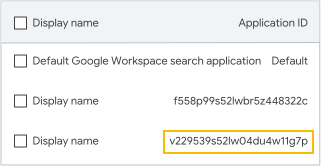
您可以在清單中看到搜尋應用程式,包括系統自動產生的應用程式 ID。 - 將滑鼠游標移至您建立的搜尋應用程式上,然後按一下「編輯」圖示
 。
。 - 將滑鼠游標移至「資料來源」,然後按一下「編輯」圖示 。
- 找出要為這個搜尋應用程式啟用的資料來源,然後按一下「開啟」圖示
 。
。 - (選用) 如要設定資料來源的搜尋選項,請參閱本頁下方的「設定搜尋選項」一節。
- (選用) 如要禁止 Cloud Search 為搜尋結果套用個人化排名*,請按照下列步驟關閉這項功能:
- 將滑鼠游標移至「微調參數」底下的「個人化排名」上,然後依序按一下「編輯」圖示 「關閉」圖示
 。
。 - 按一下 [完成]。
- 將滑鼠游標移至「微調參數」底下的「個人化排名」上,然後依序按一下「編輯」圖示
*個人化排名功能會讓系統優先顯示與使用者有個人關聯的搜尋結果。舉例來說,與特定使用者共用的文件,排名會高於與使用者所在群組共用的文件。
新增搜尋應用程式後,該應用程式會顯示在搜尋應用程式清單中。開發人員需要應用程式 ID,才能搭配搜尋小工具或 Query API 使用。詳情請參閱「搜尋介面」。
建立搜尋應用程式時,可以為開啟的每個資料來源設定不同的搜尋選項。這些搜尋選項取決於開發人員建立及註冊結構定義時,為資料來源設定的內容。如果不確定如何設定部分選項,請洽詢貴公司的 Google Cloud Search 開發人員。
篩選器
搜尋品質
您可以透過搜尋品質設定特定資料來源的結果重要性等級,以及系統依序顯示的結果數量。來源重要性會影響 Cloud Search 傳回的搜尋結果排名。舉例來說,您可能希望系統對工程小組優先顯示程式碼設計文件,對行銷小組則優先顯示產品規格。
系統會自動設定 Google Workspace 服務的搜尋品質。
在「設定」欄中,找到您在本文 步驟 8 中開啟的資料來源,然後:
- 按一下「搜尋品質」。
- 點選「來源重要性」下方的向下箭頭
 。選取這個資料來源的搜尋結果相較於其他來源結果的重要性程度:
- 預設:不變更重要性等級。如果不確定來源重要性該如何設定,請使用預設值
- 低:這個資料來源的搜尋結果排名會比重要性設為「高」或「預設」的來源低。
- 高:這個資料來源的搜尋結果排名會比重要性設為「低」或「預設」的來源高。
- 在「結果擁擠限制」下方,按一下向上箭頭
 或向下箭頭 ,選取要在第一頁結果中顯示的資料來源結果數量上限。
 - 按一下「儲存」。
顯示選項
顯示選項可決定系統要在搜尋結果中顯示的商情項目,也就是用於描述項目屬性的類別。舉例來說,在搜尋鞋款時,商情項目可能包含顏色、尺寸及款式;使用者選取商情項目,進一步縮小搜尋結果範圍。Google Workspace 服務不提供分面。
在「設定」欄中,找到您在本文 步驟 8 中開啟的資料來源,然後:
- 按一下 [顯示選項]。
- 找出您希望系統顯示這個資料來源的商情項目,然後勾選旁邊的方塊。
(瞭解如何使用 Query API 透過 facets 縮小搜尋範圍。) - 按一下 [儲存]。
編輯或刪除搜尋應用程式
編輯搜尋應用程式
您可以變更搜尋應用程式的名稱、資料來源和微調參數。
-
在 Google 管理控制台,依序點選「選單」圖示
「應用程式」「Google Workspace」「Cloud Search」。必須具備 Cloud Search 管理員權限。
- 按一下「搜尋應用程式」資訊卡。
- 畫面上會顯示貴機構的搜尋應用程式清單。
- 將滑鼠游標移至要變更的搜尋應用程式,然後按一下「編輯」圖示 。
- 將游標移至要變更的選項,然後按一下「編輯」圖示 。
- 完成變更後,按一下「儲存」或「完成」。
刪除搜尋應用程式
-
在 Google 管理控制台,依序點選「選單」圖示
「應用程式」「Google Workspace」「Cloud Search」。必須具備 Cloud Search 管理員權限。
- 按一下「搜尋應用程式」資訊卡。
系統會顯示貴機構的搜尋應用程式清單。 - 選擇您想刪除的搜尋應用程式:
- 如果只要刪除單一應用程式,請將滑鼠游標指向該搜尋應用程式。
- 如要刪除多個應用程式,請勾選每個要刪除的搜尋應用程式旁的相應方塊。
- 按一下「刪除」圖示
 。
。