

Hanya tersedia dengan Cloud Search Platform
Untuk menyesuaikan pengalaman penelusuran bagi kebutuhan bisnis organisasi, Anda dapat membuat aplikasi penelusuran khusus untuk Google Cloud Search. Aplikasi penelusuran mengontrol konten yang dapat ditelusuri pengguna dan memungkinkan pengguna memperbaiki penelusuran mereka untuk mendapatkan hasil yang lebih relevan.
Antarmuka penelusuran yang digunakan pengguna untuk menelusuri data di perusahaan Anda harus memiliki setidaknya satu aplikasi penelusuran yang sesuai. Aplikasi penelusuran menyediakan parameter default untuk kueri, seperti sumber data yang akan disertakan, urutan pengurutan, filter, dan faset yang akan diminta.
Apa yang dimaksud dengan aplikasi penelusuran default?
Organisasi Anda dapat menggunakan aplikasi penelusuran default di cloudsearch.google.com dan aplikasi seluler Cloud Search. Aplikasi default menelusuri layanan Google Workspace, seperti Gmail dan Google Drive. Anda juga dapat menyesuaikan aplikasi default agar sesuai dengan kebutuhan bisnis Anda. Misalnya, Anda mungkin ingin menambahkan sumber data pihak ketiga, seperti repositori database, ke aplikasi penelusuran default.
Catatan: Jika Anda menonaktifkan sumber data Kalender dari aplikasi penelusuran default, fitur chip smart di Google Dokumen mungkin tidak memuat acara Google Kalender.
Sebelum memulai
Sebelum Anda dapat membuat aplikasi penelusuran kustom, prasyarat berikut harus dipenuhi:
- Developer perlu menentukan skema untuk data terstruktur Anda menggunakan Cloud Search Indexing API. Untuk mengetahui informasi selengkapnya, lihat Membuat dan mendaftarkan skema.
- Anda perlu menambahkan setidaknya satu sumber data. Untuk mengetahui detailnya, lihat Menambahkan sumber data di Google Cloud Search.
Membuat aplikasi penelusuran kustom
-
Di konsol Google Admin, buka Menu


 Aplikasi
Google Workspace
Cloud Search.
Aplikasi
Google Workspace
Cloud Search.Memerlukan hak istimewa administrator Cloud Search.
- Klik Aplikasi Penelusuran.
- Di bagian atas, klik Tambahkan
 .
. - Untuk Nama Tampilan, masukkan nama untuk aplikasi penelusuran yang diinginkan, lalu klik
Buat.
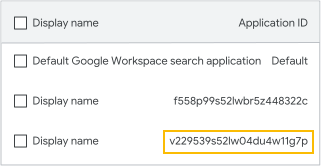
Anda dapat melihat aplikasi penelusuran di daftar, termasuk ID aplikasi yang dibuat secara otomatis. - Arahkan kursor ke aplikasi penelusuran yang Anda buat, lalu klik Edit
 .
. - Arahkan kursor ke Sumber data, lalu klik Edit .
- Di samping sumber data yang ingin Anda aktifkan untuk aplikasi penelusuran ini, klik Aktif
 .
. - (Opsional) Untuk mengonfigurasi opsi penelusuran untuk sumber data, buka Mengonfigurasi opsi penelusuran (di bawah di halaman ini).
- (Opsional) Untuk tidak mengizinkan Cloud Search menerapkan peringkat
yang dipersonalisasi* ke hasil penelusuran, nonaktifkan setelan tersebut:
- Di bagian Parameter penyempurnaan, arahkan kursor ke Peringkat yang dipersonalisasi, lalu klik
Edit Nonaktif
 .
. - Klik Selesai.
- Di bagian Parameter penyempurnaan, arahkan kursor ke Peringkat yang dipersonalisasi, lalu klik
Edit
*Peringkat yang dipersonalisasi meningkatkan prioritas hasil penelusuran yang memiliki kaitan pribadi dengan pengguna. Misalnya, dokumen yang dibagikan secara khusus kepada pengguna memiliki peringkat yang lebih tinggi daripada dokumen yang dibagikan kepada grup yang diikuti pengguna.
Setelah ditambahkan, aplikasi penelusuran akan muncul dalam daftar aplikasi penelusuran. Developer Anda memerlukan ID aplikasi untuk digunakan dengan widget penelusuran atau Query API. Untuk mengetahui detailnya, lihat Antarmuka penelusuran.
Saat membuat aplikasi penelusuran, Anda dapat menetapkan opsi penelusuran yang berbeda untuk setiap sumber data yang Anda aktifkan. Opsi penelusuran ini bergantung pada apa yang disiapkan developer Anda untuk sumber data saat mereka membuat dan mendaftarkan skema. Jika Anda tidak yakin cara menyetel beberapa opsi ini, konsultasikan dengan developer Google Cloud Search di perusahaan Anda.
Filter
Filter penelusuran memungkinkan Anda membatasi hasil yang dilihat pengguna berdasarkan kriteria tertentu, seperti jenis konten. Misalnya, Anda mungkin ingin tim dukungan hanya melihat hasil untuk kasus dukungan.
Di kolom Konfigurasi, di samping sumber data yang Anda aktifkan di langkah 8 di atas dalam dokumen ini:
- Klik Filter.
- Bersama dengan developer yang menyiapkan skema Anda, masukkan kode JSON untuk konfigurasi filter yang ingin digunakan untuk sumber data ini. Pelajari cara menambahkan filter.
- Klik Simpan.
Kualitas penelusuran
Kualitas penelusuran menetapkan tingkat kepentingan hasil dan jumlah hasil yang ditampilkan secara berurutan untuk sumber data tertentu. Tingkat kepentingan sumber memengaruhi peringkat hasil penelusuran yang ditampilkan oleh Cloud Search. Misalnya, Anda mungkin ingin dokumen desain kode muncul di bagian atas dalam hasil penelusuran untuk grup teknik Anda. Sementara untuk grup pemasaran, Anda ingin spesifikasi produk muncul paling atas.
Untuk layanan Google Workspace, kualitas penelusuran akan disetel secara otomatis.
Di kolom Konfigurasi, di samping sumber data yang Anda aktifkan di langkah 8 di atas dalam dokumen ini:
- Klik Kualitas penelusuran.
- Di bagian Kepentingan sumber, klik Panah bawah
 . Pilih tingkat kepentingan hasil penelusuran dari sumber data ini dibandingkan dengan hasil dari sumber lain:
- Default—Tingkat kepentingan tidak berubah. Jika Anda tidak yakin nilai yang harus ditetapkan untuk kepentingan sumber, gunakan nilai default
- Rendah—Hasil dari sumber data ini diberi peringkat lebih rendah daripada hasil sumber yang disetel ke tinggi atau default.
- Tinggi—Hasil dari sumber data ini diberi peringkat lebih tinggi daripada hasil sumber yang disetel ke rendah atau default.
- Di bagian Batas kepadatan hasil, klik Panah atas
 atau Panah bawah untuk memilih jumlah maksimum hasil dari sumber data ini yang akan ditampilkan di halaman pertama hasil.
 - Klik Simpan.
Opsi tampilan
Opsi tampilan menentukan faset yang ditampilkan dalam hasil penelusuran. Faset adalah kategori yang mendeskripsikan properti suatu item. Misalnya, dalam penelusuran untuk sepatu, faset dapat mencakup warna, ukuran, dan gaya. Pengguna memilih faset untuk menyaring hasil penelusuran mereka lebih lanjut. Untuk layanan Google Workspace, aspek tidak tersedia.
Di kolom Konfigurasi, di samping sumber data yang Anda aktifkan di langkah 8 di atas dalam dokumen ini:
- Klik Opsi tampilan.
- Centang kotak di samping faset yang ingin ditampilkan untuk sumber data ini.
(Pelajari cara menggunakan Query API untuk menyaring hasil dengan faset.) - Klik Simpan.
Mengedit atau menghapus aplikasi penelusuran
Mengedit aplikasi penelusuran
Anda dapat mengubah nama, sumber data, dan parameter penyempurnaan untuk aplikasi penelusuran.
-
Di konsol Google Admin, buka Menu
Aplikasi
Google Workspace
Cloud Search.Memerlukan hak istimewa administrator Cloud Search.
- Klik kartu Aplikasi penelusuran.
- Daftar aplikasi penelusuran organisasi Anda akan muncul.
- Arahkan kursor ke aplikasi penelusuran yang ingin Anda ubah, lalu klik Edit .
- Arahkan kursor ke opsi yang ingin Anda ubah, lalu klik Edit .
- Setelah selesai melakukan perubahan, klik Simpan atau Selesai.
Menghapus aplikasi penelusuran
-
Di konsol Google Admin, buka Menu
Aplikasi
Google Workspace
Cloud Search.Memerlukan hak istimewa administrator Cloud Search.
- Klik kartu Aplikasi penelusuran.
Daftar aplikasi penelusuran organisasi Anda akan muncul. - Pilih aplikasi penelusuran yang akan dihapus:
- Untuk menghapus satu aplikasi, arahkan kursor ke aplikasi penelusuran.
- Untuk menghapus beberapa aplikasi, centang kotak di samping setiap aplikasi penelusuran.
- Klik Hapus
 .
.