

Alleen beschikbaar met Cloud Search Platform
U kunt een aangepaste zoek-app maken voor Google Cloud Search om de zoekvoorkeuren aan te passen aan de zakelijke behoeften van uw organisatie. Zoekapps bepalen in welke content gebruikers kunnen zoeken en laten gebruikers hun zoekopdracht verfijnen om relevantere resultaten te krijgen.
De zoekinterface die uw gebruikers gebruiken om naar gegevens in uw bedrijf te zoeken, moet minstens één bijbehorende zoek-app hebben. Een zoek-app biedt de standaardparameters voor een query, zoals de gegevensbronnen die moeten worden opgenomen, de sorteervolgorde, filters en facetten die moeten worden aangevraagd.
Wat is de standaard zoek-app?
Uw organisatie kan de standaard zoek-app op cloudsearch.google.com en de mobiele Cloud Search-app gebruiken. De standaard-app zoekt in Google Workspace-services, zoals Gmail en Google Drive. U kunt de standaard-app ook aanpassen aan uw bedrijfsbehoeften. U wilt bijvoorbeeld gegevensbronnen van derden, zoals een databaserepository, toevoegen aan de standaard zoek-app.
Opmerking: Als u de gegevensbron Agenda uitzet in de standaard zoek-app, worden Google Agenda-afspraken misschien niet geladen in de smartchip-functie in Google Documenten.
Voordat u begint
Voordat u een aangepaste zoek-app kunt maken, moet u aan de volgende vereisten voldoen:
- Een ontwikkelaar moet een schema voor uw gestructureerde gegevens definiëren met de Cloud Search Indexing API. Ga naar Een schema maken en registreren voor meer informatie.
- U moet minstens één gegevensbron toevoegen. Ga naar Een gegevensbron toevoegen in Google Cloud Search voor meer informatie.
Een aangepaste zoek-app maken
-
Ga in de Google Beheerdersconsole naar Menu


 Apps
Google Workspace
Cloud Search.
Apps
Google Workspace
Cloud Search.Hiervoor is het beheerdersrecht Cloud Search vereist.
- Klik op Zoek-apps.
- Klik bovenaan op Toevoegen
 .
. - Voer bij Weergavenaam een naam in voor de zoek-app en klik op Maken.
Je ziet de zoek-app in de lijst, inclusief de automatisch gegenereerde app-ID. - Plaats de cursor op de zoek-app die u heeft gemaakt en klik op Bewerken
 .
. - Plaats de cursor op Gegevensbronnen en klik op Bewerken .
- Klik naast de gegevensbronnen die u wilt aanzetten voor deze zoektoepassing op Aan
 .
. - (Optioneel) Als u de zoekopties voor de gegevensbronnen wilt instellen, gaat u naar Zoekopties instellen (hieronder op deze pagina).
- (Optioneel) Als u niet wilt dat Cloud Search een aangepaste positie* kan toepassen op zoekresultaten, zet u deze mogelijkheid uit:
- Plaats bij Afstemmingsparameters de cursor op Aangepaste rangschikking en klik op Bewerken Uit
 .
. - Klik op Gereed.
- Plaats bij Afstemmingsparameters de cursor op Aangepaste rangschikking en klik op Bewerken
*Met aangepaste posities wordt de prioriteit verhoogd van zoekresultaten waarmee de gebruiker een persoonlijke connectie heeft. Documenten die specifiek met een gebruiker zijn gedeeld, hebben bijvoorbeeld een hogere prioriteit dan documenten die worden gedeeld met een groep waarvan de gebruiker lid is.
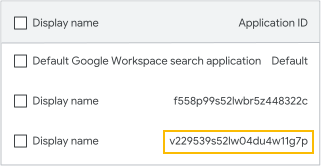
Nadat je de zoek-app hebt toegevoegd, verschijnt deze in de lijst met zoek-apps. Je ontwikkelaar heeft de app-ID nodig om deze te gebruiken met de zoekwidget of de Query API. Ga naar Zoekinterfaces voor meer informatie.
Als u zoek-apps maakt, kunt u verschillende zoekopties instellen voor elke gegevensbron die u aanzet. Deze zoekopties zijn afhankelijk van wat uw ontwikkelaar instelt voor de gegevensbron als die een schema maakt en registreert. Als u niet zeker weet hoe u sommige van deze opties instelt, neemt u contact op met een Google Cloud Search-ontwikkelaar in uw bedrijf.
Filters
Met zoekfilters kunt u de resultaten beperken die gebruikers zien, gebaseerd op bepaalde criteria, zoals het contenttype. U kunt dit bijvoorbeeld doen als u wilt dat het supportteam alleen de resultaten voor supportaanvragen ziet.
In de kolom Configuratie, naast een gegevensbron die u heeft aangezet in stap 8 hierboven in dit document:
- Klik op Filters.
- Werk samen met de ontwikkelaar die het schema heeft ingesteld om de JSON-code in te voeren van de filterconfiguratie die u voor deze gegevensbron wilt gebruiken. Meer informatie over hoe u filters toevoegt.
- Klik op Opslaan.
Zoekkwaliteit
Met de zoekkwaliteit bepaalt u het belangrijkheidsniveau van resultaten en het aantal resultaten dat opeenvolgend moet worden weergegeven voor een bepaalde gegevensbron. Het belang van de bron heeft invloed op de rangschikking van zoekresultaten die door Cloud Search worden geretourneerd. Stel dat u wilt dat documenten over het ontwerpen van programma's hoger worden weergegeven in de zoekresultaten voor de groep technici en dat productspecificaties hoger worden weergegeven voor de marketinggroep.
Voor Google Workspace-services wordt de zoekkwaliteit automatisch ingesteld.
In de kolom Configuratie, naast een gegevensbron die u heeft aangezet in stap 8 hierboven in dit document:
- Klik op Zoekkwaliteit.
- Klik onder Belang van bron op de pijl-omlaag
 . Selecteer het belang van zoekresultaten uit deze gegevensbron in vergelijking met resultaten uit andere bronnen:
- Standaard: Het belangrijkheidsniveau wordt niet aangepast. Als u niet zeker weet wat u moet instellen voor bronbelang, gebruikt u de standaardwaarde.
- Laag: De resultaten van deze gegevensbron worden lager weergegeven dan de resultaten van bronnen die zijn ingesteld op Hoog of de standaardwaarde.
- Hoog: De resultaten van deze gegevensbron worden hoger weergegeven dan de resultaten van bronnen die zijn ingesteld op Laag of de standaardwaarde.
- Klik onder Limiet voor overvolle resultaten op de pijl-omhoog
 of de pijl-omlaag om het maximumaantal resultaten uit deze gegevensbron te selecteren dat op de eerste pagina met resultaten moet worden getoond.
 - Klik op Opslaan.
Weergaveopties
Weergaveopties bepalen welke facetten worden weergegeven in de zoekresultaten. Facetten zijn categorieën die de eigenschappen van een item beschrijven. Als u bijvoorbeeld zoekt naar schoenen, zijn facetten de kleur, maat en stijl. Gebruikers kunnen facetten selecteren om de zoekresultaten verfijnen. Facetten zijn niet beschikbaar voor Google Workspace-services.
In de kolom Configuratie, naast een gegevensbron die u heeft aangezet in stap 8 hierboven in dit document:
- Klik op Weergaveopties.
- Vink het vakje aan naast de facetten die u voor deze gegevensbron wilt weergeven.
(Meer informatie over hoe u resultaten kunt verfijnen met facetten met de Query API.) - Klik op Opslaan.
Een zoek-app bewerken of verwijderen
Een zoek-app bewerken
U kunt de naam, gegevensbronnen en afstellingsparameters wijzigen voor een zoek-app.
-
Ga in de Google Beheerdersconsole naar Menu
Apps
Google Workspace
Cloud Search.Hiervoor is het beheerdersrecht Cloud Search vereist.
- Klik op de kaart Zoek-apps.
- Er verschijnt een lijst met de zoek-apps van uw organisatie.
- Plaats de cursor op de zoek-app die u wilt wijzigen en klik op Bewerken .
- Plaats de cursor op de optie die je wilt wijzigen en klik op Bewerken .
- Klik op Opslaan of Klaar als u klaar bent met de wijzigingen.
Een zoek-app verwijderen
-
Ga in de Google Beheerdersconsole naar Menu
Apps
Google Workspace
Cloud Search.Hiervoor is het beheerdersrecht Cloud Search vereist.
- Klik op de kaart Zoek-apps.
Er verschijnt een lijst met de zoek-apps van uw organisatie. - Kies de zoek-apps die u wilt verwijderen:
- Als u 1 zoek-app wilt verwijderen, plaatst u de muisaanwijzer op de zoek-app.
- Als u meerdere zoek-apps wilt verwijderen, vinkt u het vakje aan naast elke zoek-app.
- Klik op Verwijderen
 .
.