

Endast tillgängligt med Cloud Search Platform
Anpassa sökupplevelsen efter organisationens företagsbehov genom att skapa en specifik sökapp för Google Cloud Search. Sök applikationer styr vilket innehåll användarna kan söka efter och låter användarna finjustera sökningen för att få mer relevanta resultat.
Sökgränssnittet som användarna använder för att söka efter data i företaget måste ha minst en motsvarande sökapplikation. En sökapp tillhandahåller standardparametrar för en sökfråga, till exempel de datakällor som ska inkluderas, sorteringsordningen, filter och aspekter som ska begäras.
Vad är standardsökappen?
Organisationen kan använda standardsökappen på cloudsearch.google.com och Cloud Search-mobilappen. Standardsökappen söker i Google Workspace-tjänster som Gmail och Google Drive. Du kan även anpassa standardprogrammet efter dina affärsbehov. Du kanske till exempel vill lägga till datakällor från tredje part, till exempel en databaslagringsplats, i standardsökprogrammet.
Obs! Om du inaktiverar datakällan Kalender från standardsökappen kan det hända att funktionen med smarta märken i Google Dokument inte läser in händelser i Google Kalender.
Innan du börjar
Innan du kan skapa en anpassad sökapp måste följande förutsättningar vara uppfyllda:
- En utvecklare måste definiera ett schema för din strukturerade data med Cloud Search Indexing API. Mer information finns i Skapa och registrera ett schema.
- Du måste lägga till minst en datakälla. Mer information finns i Lägga till en datakälla i Google Cloud Search.
Skapa en anpassad söktjänst
-
Öppna menyn i Googles administratörskonsol


 Appar
Google Workspace
Cloud Search.
Appar
Google Workspace
Cloud Search. - Klicka på Sökappar.
- Klicka på Lägg till
 högst upp.
 - För Visningsnamn anger du ett namn på sökappen och klickar på
Skapa.
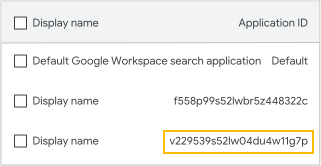
Du kan se sökappen i listan, inklusive dess autogenererade app-id. - Peka på sökappen du skapade och klicka på Redigera
 .
. - Peka på Datakällor och klicka på Redigera .
- Klicka på På
 bredvid datakällorna som du vill aktivera för den här
sökapplikationen.
bredvid datakällorna som du vill aktivera för den här
sökapplikationen. - (Valfritt) Om du vill konfigurera sökalternativen för datakällorna öppnar du Konfigurera sökalternativ (nedan på den här sidan).
- (Valfritt) Om du inte vill att Cloud Search ska tillämpa en anpassad
ranking* på sökresultat stänger du av funktionen:
- Under Parametrar för justering pekar du på Anpassad ranking och klickar på
Redigera Av
 .
. - Klicka på Klar.
- Under Parametrar för justering pekar du på Anpassad ranking och klickar på
Redigera
*Anpassad ranking ökar prioriteten för sökresultat som har en personlig anknytning till användaren. Exempelvis rankas dokument som delas specifikt med en användare högre än dokument som delas med en grupp som användaren är medlem i.
När du har lagt till sökappen visas den i listan över sökappar. Utvecklaren behöver app-id:t för att använda sökwidgeten eller Query API. Mer information finns i Sökgränssnitt.
När du skapar sökprogram kan du ange olika sökalternativ för varje datakälla du aktiverar. Vilka sökalternativ som är tillgängliga beror på vad utvecklaren konfigurerar för datakällan när hen skapar och registrerar ett schema. Om du är osäker på hur du ställer in vissa av de här alternativen kan du rådfråga en Google Cloud Search-utvecklare på ditt företag.
Filter
Med sökfilter kan du begränsa resultaten som dina användare ser utifrån specifika kriterier, till exempel innehållstypen. Exempelvis vill du kanske att supportteamet enbart ska se resultat för supportärenden.
I kolumnen Konfiguration bredvid en datakälla som du aktiverade i steg 8 längre upp i det här dokumentet:
- Klicka på Filter.
- Jobba med utvecklaren som har konfigurerat ditt schema och ange JSON-koden för den filterkonfiguration du vill använda för denna datakälla. Läs om hur du lägger till filter.
- Klicka på Spara.
Sökkvalitet
Sökkvaliteten avgör relevansen för resultaten och antalet resultat som ska visas i följd för en viss datakälla. Källans betydelse påverkar rankningen av sökresultat som returneras av Cloud Search. Exempelvis vill du kanske att koddesigndokument visas högt i sökresultaten för din teknikgrupp, medan produktspecifikationerna ska visas högre för marknadsföringsgruppen.
För Google Workspace-tjänster ställs sökkvaliteten in automatiskt.
I kolumnen Konfiguration bredvid en datakälla som du aktiverade i steg 8 längre upp i det här dokumentet:
- Klicka på Sökkvalitet.
- Klicka på nedåtpilen
 under Källans betydelse. Välj hur viktiga sökresultat från denna datakälla är jämfört med resultat från andra källor:
- Standard – relevansnivån ändras inte. Om du är osäker på vad du ska ange för källans vikt kan du använda standardvärdet
- Låg – resultat från denna datakälla rankas lägre än resultat från källor som är inställda på hög eller standard.
- Hög – resultat från denna datakälla rankas högre än resultat från källor som är inställda på hög eller standard.
- Klicka på uppåtpilen
 eller nedåtpilen under Gräns för överbelastning av resultat för att välja det högsta antalet resultat från den här datakällan som ska visas på den första resultatsidan.
 - Klicka på Spara.
Skärmalternativ
Visningsalternativen avgör vilka aspekter som visas i sökresultaten. Aspekter är kategorier som beskriver objektets egenskaper. I en sökning efter skor kan aspekter exempelvis omfatta färg, storlek och stil. Användarna väljer aspekter för att förbättra sina sökresultat ytterligare. Fasettfilter är inte tillgängliga för Google Workspace-tjänster.
I kolumnen Konfiguration bredvid en datakälla som du aktiverade i steg 8 längre upp i det här dokumentet:
- Klicka på Visningsalternativ.
- Markera kryssrutan bredvid de aspekter du vill visa för denna datakälla.
(Läs om hur du använder Query API för att förbättra resultaten med aspekter.) - Klicka på Spara.
Redigera eller radera en sökapp
Redigera en sökapp
Du kan ändra namn, datakällor och justeringsparametrar för en sökapp.
-
Öppna menyn i Googles administratörskonsol
Appar
Google Workspace
Cloud Search. - Klicka på kortet Sökappar.
- En lista över organisationens söktjänster visas.
- Peka på sökappen du vill ändra och klicka på Redigera .
- Peka på alternativet du vill ändra och klicka på Redigera .
- Klicka på Spara eller Klar när du är klar med ändringarna.
Radera en sökapp
-
Öppna menyn i Googles administratörskonsol
Appar
Google Workspace
Cloud Search. - Klicka på kortet Sökappar.
En lista över organisationens sökprogram visas. - Välj den sökapp som ska raderas:
- Tryck på en sökapp som du vill radera.
- Om du vill radera flera appar markerar du rutan bredvid varje sökapp.
- Klicka på Radera
 .
.