

Funkcja dostępna tylko w Cloud Search Platform
Aby dostosować środowisko wyszukiwania do potrzeb biznesowych organizacji, możesz utworzyć niestandardową wyszukiwarkę dla Google Cloud Search. Aplikacje wyszukiwania kontrolują treści, które użytkownicy mogą wyszukiwać, i umożliwiają im zawężanie wyszukiwania, aby uzyskiwać bardziej trafne wyniki.
Interfejs wyszukiwania, którego użytkownicy używają do wyszukiwania danych w firmie, musi mieć co najmniej 1 odpowiednią aplikację do wyszukiwania. Aplikacja wyszukiwania zawiera domyślne parametry zapytania, takie jak źródła danych do uwzględnienia, kolejność sortowania, filtry i aspekty do uwzględnienia w zapytaniu.
Co to jest domyślna wyszukiwarka?
Twoja organizacja może korzystać z domyślnej aplikacji do wyszukiwania na stronie cloudsearch.google.com i w aplikacji mobilnej Cloud Search. Domyślna aplikacja wyszukuje informacje w usługach Google Workspace, takich jak Gmail i Dysk Google. Możesz też dostosować domyślną aplikację do potrzeb swojej firmy. Możesz na przykład dodać do domyślnej wyszukiwarki źródła danych innych firm, takie jak repozytorium bazy danych.
Uwaga: jeśli wyłączysz źródło danych Kalendarz w domyślnej aplikacji do wyszukiwania, inteligentne karty w Dokumentach Google mogą nie wczytywać wydarzeń z Kalendarza Google.
Zanim zaczniesz
Zanim utworzysz niestandardową aplikację do wyszukiwania, musisz spełnić te wymagania wstępne:
- Deweloper musi zdefiniować schemat danych strukturalnych za pomocą interfejsu Cloud Search Indexing API. Więcej informacji znajdziesz w artykule Tworzenie i rejestrowanie schematu.
- Musisz dodać co najmniej 1 źródło danych. Szczegółowe informacje znajdziesz w artykule Dodawanie źródła danych w Google Cloud Search.
Tworzenie niestandardowej aplikacji do wyszukiwania
-
W konsoli administracyjnej Google otwórz Menu


 Aplikacje
Google Workspace
Cloud Search.
Aplikacje
Google Workspace
Cloud Search. - Kliknij Wyszukiwarki.
- U góry kliknij Dodaj
 .
. - W polu Nazwa wyświetlana wpisz nazwę nowej wyszukiwarki i kliknij Utwórz.
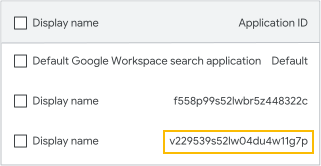
Na liście możesz zobaczyć aplikację wyszukiwania wraz z wygenerowanym automatycznie identyfikatorem aplikacji. - Wskaż utworzoną wyszukiwarkę i kliknij Edytuj
 .
. - Najedź kursorem na Źródła danych i kliknij Edytuj .
- Obok źródeł danych, które chcesz włączyć w tej aplikacji do wyszukiwania, kliknij Włącz
 .
. - (Opcjonalnie) Aby skonfigurować opcje wyszukiwania dla źródeł danych, przejdź do sekcji Konfigurowanie opcji wyszukiwania (poniżej na tej stronie).
- (Opcjonalnie) Jeśli nie chcesz, aby usługa Cloud Search stosowała do wyników wyszukiwania spersonalizowany ranking*, wyłącz tę funkcję:
- W sekcji Parametry dostrajania wskaż Spersonalizowany ranking i kliknij Edytuj Wyłącz
 .
. - Kliknij Gotowe.
- W sekcji Parametry dostrajania wskaż Spersonalizowany ranking i kliknij Edytuj
* Spersonalizowany ranking zwiększa priorytet wyników wyszukiwania, dla których istnieje powiązanie osobiste z użytkownikiem. Na przykład dokumenty udostępnione danemu użytkownikowi mają w rankingu pozycję wyższą niż dokumenty udostępnione grupie, której ten użytkownik jest członkiem.
Po dodaniu aplikacji do wyszukiwania pojawi się ona na liście aplikacji do wyszukiwania. Deweloper potrzebuje identyfikatora aplikacji, aby używać widżetu wyszukiwania lub interfejsu Query API. Więcej informacji znajdziesz w artykule Interfejsy wyszukiwania.
Podczas tworzenia aplikacji do wyszukiwania możesz ustawić różne opcje wyszukiwania dla każdego włączonego źródła danych. Te opcje wyszukiwania zależą od tego, co deweloper skonfiguruje dla źródła danych podczas tworzenia i rejestrowania schematu. Jeśli nie wiesz, jak skonfigurować niektóre z tych opcji, skonsultuj się z deweloperem Google Cloud Search w swojej firmie.
Filtry
Filtry wyszukiwania pozwalają ograniczyć wyniki wyświetlane użytkownikom na podstawie określonych kryteriów, takich jak typ zawartości. Na przykład zespół pomocy ma widzieć tylko wyniki dotyczące zgłoszeń do pomocy technicznej.
W kolumnie Konfiguracja obok źródła danych, które zostało włączone w kroku 8 powyżej:
- Kliknij Filtry.
- We współpracy z deweloperem, który skonfigurował schemat, wprowadź kod JSON dla konfiguracji filtra, który ma być używany dla tego źródła danych. Dowiedz się, jak dodawać filtry.
- Kliknij Zapisz.
Jakość wyszukiwania
Jakość wyszukiwania określa poziom znaczenia wyników i liczbę wyników wyświetlanych sekwencyjnie dla danego źródła danych. Znaczenie źródła wpływa na ranking wyników wyszukiwania zwracanych przez Cloud Search. Na przykład korzystne może być, by w początkowej części wyników wyszukiwania dla grupy inżynierskiej były wyświetlane dokumenty dotyczące projektowania kodu, natomiast w przypadku grupy marketingowej – specyfikacje produktów.
W przypadku usług Google Workspace jakość wyszukiwania jest ustawiana automatycznie.
W kolumnie Konfiguracja obok źródła danych, które zostało włączone w kroku 8 powyżej:
- Kliknij Jakość wyszukiwania.
- W sekcji Znaczenie źródła kliknij strzałkę w dół
 . Wybierz poziom ważności wyników wyszukiwania z tego źródła danych w porównaniu z wynikami z innych źródeł:
- Domyślna – poziom znaczenia pozostaje bez zmian. Jeśli nie masz pewności, jaką wartość ustawić dla ważności źródła, użyj wartości domyślnej.
- Mała – wyniki uzyskane z tego źródła danych mają niższe pozycje w rankingu niż wyniki ze źródeł, dla których ustawiono poziom duży lub domyślny.
- Wysoki – wyniki uzyskane z tego źródła danych mają wyższe pozycje w rankingu niż wyniki ze źródeł, dla których ustawiono poziom niski lub domyślny.
- W sekcji Limit wyników kliknij strzałkę w górę
 lub w dół , aby wybrać maksymalną liczbę wyników z tego źródła danych, które mają się wyświetlać na pierwszej stronie wyników.
 - Kliknij Zapisz.
Opcje wyświetlania
Opcje wyświetlania określają aspekty, które mają być wyświetlane w wynikach wyszukiwania. Aspekty to kategorie opisujące właściwości elementu. Na przykład podczas wyszukiwania butów uwzględnianymi aspektami mogą być kolor, rozmiar i styl. Użytkownicy wybierają aspekty, by jeszcze bardziej zawęzić wyniki wyszukiwania. W przypadku usług Google Workspace aspekty nie są dostępne.
W kolumnie Konfiguracja obok źródła danych, które zostało włączone w kroku 8 powyżej:
- Kliknij Opcje wyświetlania.
- Zaznacz pole obok aspektów, które chcesz wyświetlać dla tego źródła danych.
Dowiedz się, jak zawężać wyniki za pomocą aspektów przy użyciu interfejsu Query API. - Kliknij Zapisz.
Edytowanie lub usuwanie wyszukiwarki
Edytowanie wyszukiwarki
Możesz zmienić nazwę, źródła danych i parametry dostrajania wyszukiwarki.
-
W konsoli administracyjnej Google otwórz Menu
Aplikacje
Google Workspace
Cloud Search. - Kliknij kartę Wyszukiwarki.
- Pojawi się lista aplikacji do wyszukiwania w Twojej organizacji.
- Wskaż wyszukiwarkę, którą chcesz zmienić, i kliknij Edytuj .
- Wskaż opcję, którą chcesz zmienić, i kliknij Edytuj .
- Gdy skończysz wprowadzać zmiany, kliknij Zapisz lub Gotowe.
Usuwanie wyszukiwarki
-
W konsoli administracyjnej Google otwórz Menu
Aplikacje
Google Workspace
Cloud Search. - Kliknij kartę Wyszukiwarki.
Pojawi się lista aplikacji do wyszukiwania w Twojej organizacji. - Wybierz wyszukiwarki do usunięcia:
- Aby usunąć jedną wyszukiwarkę, wskaż ją.
- Aby usunąć kilka wyszukiwarek, zaznacz znajdujące się obok nich pola wyboru.
- Kliknij Usuń
 .
.