

Disponível apenas com o Cloud Search Platform
Para adaptar a pesquisa às necessidades comerciais da sua organização, você pode criar um app de pesquisa personalizado para o Google Cloud Search. Os aplicativos de pesquisa controlam o conteúdo que os usuários podem pesquisar e permitem que eles refinem a pesquisa para receber resultados mais relevantes.
A interface de pesquisa que seus usuários usam para pesquisar dados na empresa precisa ter pelo menos um aplicativo de pesquisa correspondente. Um aplicativo de pesquisa fornece os parâmetros padrão para uma consulta, como as fontes de dados a serem incluídas, a ordem de classificação, os filtros e os atributos a serem solicitados.
Qual é o app de pesquisa padrão?
Sua organização pode usar o app de pesquisa padrão em cloudsearch.google.com e o app Cloud Search para dispositivos móveis. O app padrão pesquisa nos serviços do Google Workspace, como Gmail e Google Drive. Você também pode personalizar o aplicativo padrão para atender às necessidades da sua empresa. Por exemplo, talvez você queira adicionar fontes de dados de terceiros ao app de pesquisa padrão, como um repositório de banco de dados.
Observação: se você desativar a fonte de dados Agenda do aplicativo de pesquisa padrão, o recurso de ícone inteligente no Google Docs poderá não carregar os eventos do Google Agenda.
Antes de começar
Antes de criar um aplicativo de pesquisa personalizada, os seguintes pré-requisitos precisam ser atendidos:
- Um desenvolvedor precisa definir um esquema para seus dados estruturados usando a API Indexing do Cloud Search. Para mais informações, consulte Criar e registrar um esquema.
- Você precisa adicionar pelo menos uma fonte de dados. Para mais detalhes, consulte Adicionar uma fonte de dados ao Google Cloud Search.
Criar um aplicativo de pesquisa personalizada
-
No Google Admin Console, acesse Menu


 Apps
Google Workspace
Cloud Search.
Apps
Google Workspace
Cloud Search. - Clique em Apps de pesquisa.
- Na parte de cima, clique em Adicionar
 .
. - Em Nome de exibição, digite um nome para o aplicativo de pesquisa e clique em
Criar.
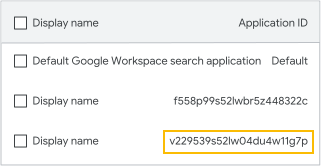
Na lista, é possível ver o app de pesquisa, inclusive o ID do aplicativo gerado automaticamente. - Aponte para o app de pesquisa que você criou e clique em Editar
 .
. - Aponte para Fontes de dados e clique em Editar .
- Ao lado das fontes de dados que você quer ativar para esse app de pesquisa, clique em Ativar
 .
. - (Opcional) Para configurar as opções de pesquisa das fontes de dados, acesse Configurar opções de pesquisa (abaixo nesta página).
- (Opcional) Para não permitir que o Cloud Search aplique uma classificação personalizada* aos resultados da pesquisa, desative a configuração:
- Em Parâmetros de ajuste, aponte para Classificação personalizada e clique em
Editar Desativado
 .
. - Clique em Concluído.
- Em Parâmetros de ajuste, aponte para Classificação personalizada e clique em
Editar
*A classificação personalizada aumenta a prioridade do conteúdo relacionado diretamente ao usuário nos resultados da pesquisa. Por exemplo, documentos compartilhados especificamente com um usuário têm classificação superior em relação aos que forem compartilhados com um grupo do qual o usuário é membro.
Depois que você adiciona o aplicativo de pesquisa, ele aparece na lista de aplicativos de pesquisa. O desenvolvedor precisa do ID do aplicativo para usar com o widget de pesquisa ou a API Query. Para mais detalhes, consulte Interfaces de pesquisa.
Ao criar apps de pesquisa, você pode definir opções de pesquisa diferentes para cada fonte de dados ativada. Essas opções dependem das configurações da fonte de dados que o desenvolvedor define quando cria e registra um esquema. Se você não souber como definir algumas dessas opções, consulte um desenvolvedor do Google Cloud Search na sua empresa.
Filtros
Os filtros de pesquisa permitem limitar os resultados que os usuários veem com base em critérios específicos, como o tipo de conteúdo. Por exemplo, talvez você queira que a equipe de suporte veja apenas os resultados dos casos de suporte.
Na coluna Configuração, ao lado de uma fonte de dados que você ativou na etapa 8 deste documento:
- Clique em Filtros.
- Trabalhando com o desenvolvedor que configurou o esquema, insira o código JSON da configuração de filtro que você quer usar com essa fonte de dados. Saiba como adicionar filtros.
- Clique em Salvar.
Qualidade da pesquisa
A qualidade da pesquisa define o nível de importância dos resultados e o número de resultados exibidos sequencialmente para uma fonte de dados. A importância da fonte influencia a classificação dos resultados da pesquisa retornados pelo Cloud Search. Por exemplo, talvez seja melhor que os documentos de design de código apareçam no topo dos resultados da pesquisa para o grupo de engenharia e, para o grupo de marketing, apareçam as especificações do produto.
Para serviços do Google Workspace, a qualidade da pesquisa é definida automaticamente.
Na coluna Configuração, ao lado de uma fonte de dados que você ativou na etapa 8 deste documento:
- Clique em Qualidade da pesquisa.
- Em Importância da fonte, clique na seta para baixo
 . Selecione o nível de importância dos resultados da pesquisa dessa fonte de dados em comparação aos resultados de outras origens:
- Padrão: o nível de importância não é alterado. Se você não tiver certeza sobre o que definir para a importância da fonte, use o padrão.
- Baixo: os resultados dessa fonte de dados são classificados abaixo dos resultados de origens definidas como nível alto ou padrão.
- Alto: os resultados dessa origem de dados são classificados acima dos resultados de origens definidas como baixo ou padrão.
- Em Limite de recolhimento de resultados, clique na seta para cima
 ou para baixo para selecionar o número máximo de resultados dessa fonte de dados que aparecem na primeira página.
 - Clique em Salvar.
Opções de exibição
As opções de exibição determinam os atributos que aparecem nos resultados da pesquisa. Atributos são categorias que descrevem as propriedades de um item. Por exemplo, em uma pesquisa por sapatos, os atributos podem incluir cor, tamanho e estilo. Os usuários selecionam atributos para refinar ainda mais os resultados da pesquisa. Para serviços do Google Workspace, as facetas não estão disponíveis.
Na coluna Configuração, ao lado de uma fonte de dados que você ativou na etapa 8 deste documento:
- Clique no ícone Opções de exibição.
- Marque a caixa ao lado dos atributos que você quer exibir para essa fonte de dados.
Aprenda a usar a API Query para refinar os resultados com atributos. - Clique em Salvar.
Editar ou excluir um app de pesquisa
Editar um app de pesquisa
Você pode alterar o nome, as origens de dados e os parâmetros de ajuste de um app de pesquisa.
-
No Google Admin Console, acesse Menu
Apps
Google Workspace
Cloud Search. - Clique no card Apps de pesquisa.
- Uma lista dos aplicativos de pesquisa da sua organização vai aparecer.
- Aponte para o aplicativo de pesquisa que você quer mudar e clique em Editar .
- Aponte para a opção que você quer mudar e clique em Editar .
- Quando terminar de fazer mudanças, clique em Salvar ou Concluído.
Excluir um app de pesquisa
-
No Google Admin Console, acesse Menu
Apps
Google Workspace
Cloud Search. - Clique no card Apps de pesquisa.
Uma lista dos aplicativos de pesquisa da sua organização vai aparecer. - Escolha os apps de pesquisa para excluir:
- Para excluir um app, aponte para ele.
- Para excluir vários, marque a caixa ao lado de cada app de pesquisa.
- Clique em Excluir
 .
.