

Yalnızca Cloud Search Platform ile kullanılabilir
Arama deneyimini kuruluşunuzun iş ihtiyaçlarına göre uyarlamak amacıyla, Google Cloud Search için özel bir arama uygulaması oluşturabilirsiniz. Arama uygulamaları, kullanıcıların arayabileceği içeriği kontrol eder ve kullanıcıların daha alakalı sonuçlar elde etmek için aramalarını daraltmasına olanak tanır.
Kullanıcılarınızın şirketinizdeki verileri aramak için kullandığı arama arayüzünde en az bir ilgili arama uygulaması olmalıdır. Arama uygulaması, sorgu için varsayılan parametreleri (ör. dahil edilecek veri kaynakları, sıralama düzeni, filtreler ve istenilecek yönler) sağlar.
Varsayılan arama uygulaması nedir?
Kuruluşunuz, cloudsearch.google.com adresindeki varsayılan arama uygulamasını ve Cloud Search mobil uygulamasını kullanabilir. Varsayılan uygulama, Gmail ve Google Drive gibi Google Workspace hizmetlerinde arama yapar. Ayrıca, varsayılan uygulamayı işletme ihtiyaçlarınıza uyacak şekilde özelleştirebilirsiniz. Örneğin, varsayılan arama uygulamasına veritabanı deposu gibi üçüncü taraf veri kaynakları eklemek isteyebilirsiniz.
Not: Takvim veri kaynağını varsayılan arama uygulamasından devre dışı bırakırsanız Google Dokümanlar'daki akıllı çip özelliği Google Takvim etkinliklerini yüklemeyebilir.
Başlamadan önce
Özel arama uygulaması oluşturabilmek için aşağıdaki ön koşulların karşılanması gerekir:
- Bir geliştiricinin, Cloud Search dizine ekleme API'sini kullanarak yapılandırılmış verileriniz için bir şema tanımlaması gerekir. Daha fazla bilgi için Şema oluşturma ve kaydetme başlıklı makaleyi inceleyin.
- En az bir veri kaynağı eklemeniz gerekir. Ayrıntılar için Google Cloud Search'te veri kaynağı ekleme başlıklı makaleyi inceleyin.
Özel arama uygulaması oluşturma
-
Google Yönetici Konsolu'nda Menü


 Uygulamalar
Google Workspace
Cloud Search'e gidin.
Uygulamalar
Google Workspace
Cloud Search'e gidin.Cloud Search yönetici ayrıcalığına sahip olmanız gerekir.
- Arama Uygulamaları'nı tıklayın.
- Üst tarafta Ekle'yi
 tıklayın.
 - Görünen Ad alanına arama uygulaması için bir ad girin ve Oluştur'u tıklayın.
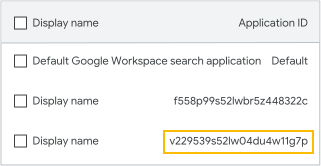
Arama uygulamasını, otomatik olarak oluşturulmuş uygulama kimliği de dahil olmak üzere listede görebilirsiniz. - Fare imlecini oluşturduğunuz arama uygulamasının üzerine getirin ve Düzenle'yi
 tıklayın.
 - Fare imlecini Veri kaynakları'nın üzerine getirin ve Düzenle'yi tıklayın.
- Bu arama uygulaması için etkinleştirmek istediğiniz veri kaynaklarının yanındaki Etkin
 seçeneğini tıklayın.
 - (İsteğe bağlı) Veri kaynaklarının arama seçeneklerini yapılandırmak için Arama seçeneklerini yapılandırma bölümüne gidin (bu sayfanın alt kısmında).
- (İsteğe bağlı) Cloud Search'ün arama sonuçlarına kişiselleştirilmiş sıralama* uygulamasını engellemek için bu özelliği kapatın:
- İnce ayar parametreleri bölümünde, fare imlecini Kişiselleştirilmiş sıralama'nın üzerine getirin ve Düzenle Kapalı'yı
 tıklayın.
 - Bitti'yi tıklayın.
- İnce ayar parametreleri bölümünde, fare imlecini Kişiselleştirilmiş sıralama'nın üzerine getirin ve Düzenle
*Kişiselleştirilmiş sıralama, kullanıcıyla kişisel bağlantısı olan arama sonuçlarının önceliğini artırır. Örneğin, belirli bir kullanıcıyla paylaşılan dokümanlar, kullanıcının üyesi olduğu bir grupla paylaşılan dokümanlardan daha üst sırada yer alır.
Arama uygulamasını ekledikten sonra, arama uygulamaları listesinde görünür. Geliştiricinizin, arama widget'ı veya Query API ile kullanmak için uygulama kimliğine ihtiyacı vardır. Ayrıntılar için Arama arayüzleri başlıklı makaleyi inceleyin.
Arama uygulamaları oluştururken etkinleştirdiğiniz her veri kaynağı için farklı arama seçenekleri belirleyebilirsiniz. Bu arama seçenekleri, geliştiricinizin şema oluşturup kaydederken veri kaynağı için ayarladığı öğelere bağlıdır. Bu seçeneklerden bazılarını nasıl ayarlayacağınızdan emin değilseniz şirketinizdeki bir Google Cloud Search geliştiricisine danışın.
Filtreler
Arama filtreleri, kullanıcılarınızın göreceği sonuçların kapsamını içerik türü gibi belirli ölçütlere göre sınırlar. Örneğin, destek ekibinizin yalnızca destek kayıtlarıyla ilgili sonuçları görmesini isteyebilirsiniz.
Bu belgenin 8. adımında etkinleştirdiğiniz bir veri kaynağının yanındaki Yapılandırma sütununda:
- Filtreler'i tıklayın.
- Şemayı oluşturan geliştiriciyle birlikte çalışarak, bu veri kaynağı için kullanmak istediğiniz filtre yapılandırmasının JSON kodunu girin. Filtreleri nasıl ekleyeceğinizi öğrenin.
- Kaydet'i tıklayın.
Arama kalitesi
Arama kalitesi, sonuçların önem seviyesini ve belirli bir veri kaynağı için sıralı olarak gösterilecek sonuç sayısını belirler. Kaynak önemi, Cloud Search tarafından döndürülen arama sonuçlarının sıralamasını etkiler. Örneğin, mühendislik grubunuzun arama sonuçlarında kod tasarımı dokümanlarının, pazarlama grubunuzun arama sonuçlarında ise ürün özelliklerinin yüksek öncelikli olarak görünmesini tercih edebilirsiniz.
Google Workspace hizmetlerinde arama kalitesi otomatik olarak ayarlanır.
Bu belgenin 8. adımında etkinleştirdiğiniz bir veri kaynağının yanındaki Yapılandırma sütununda:
- Arama kalitesi'ni tıklayın.
- Kaynak önem derecesi'nin altındaki aşağı oku
 tıklayın. Bu veri kaynağındaki arama sonuçlarının diğer kaynaklardaki sonuçlara kıyasla önem düzeyini seçin:
- Varsayılan - Önem seviyesi değişmez. Kaynak önemini ne olarak ayarlayacağınızdan emin değilseniz varsayılan değeri kullanın.
- Düşük - Bu veri kaynağından getirilen sonuçlar, önem seviyesi yüksek veya varsayılan olarak ayarlanmış kaynaklardan getirilen sonuçlardan daha aşağıda sıralanır.
- Yüksek - Bu veri kaynağından getirilen sonuçlar, önem seviyesi düşük veya varsayılan olarak ayarlanmış kaynaklardan getirilen sonuçlardan daha yukarıda sıralanır.
- Sonuç kalabalığı sınırı bölümünde, bu veri kaynağından ilk sonuç sayfasında gösterilecek maksimum sonuç sayısını seçmek için yukarı oku
 veya aşağı oku tıklayın.
 - Kaydet'i tıklayın.
Görüntüleme seçenekleri
Görüntüleme seçenekleri, arama sonuçlarında görüntülenecek özellikleri belirler. Özellikler, bir öğenin niteliklerini tanımlayan kategorilerdir. Örneğin, ayakkabı aramasındaki özellikler renk, numara ve tarz olabilir. Kullanıcılar, arama sonuçlarını daha da hassaslaştırmak için özellikleri seçer. Google Workspace hizmetlerinde yönler kullanılamaz.
Bu belgenin 8. adımında etkinleştirdiğiniz bir veri kaynağının yanındaki Yapılandırma sütununda:
- Görüntüleme seçenekleri'ni tıklayın.
- Bu veri kaynağı için gösterilmesini istediğiniz özeliklerin yanındaki kutuyu işaretleyin.
(Sonuçları özelliklerle hassaslaştırmak için Query API'yi nasıl kullanacağınızı öğrenin.) - Kaydet'i tıklayın.
Arama uygulamasını düzenleme veya silme
Arama uygulamasını düzenleme
Arama uygulamasının adını, veri kaynaklarını ve ayar parametrelerini değiştirebilirsiniz.
-
Google Yönetici Konsolu'nda Menü
Uygulamalar
Google Workspace
Cloud Search'e gidin.Cloud Search yönetici ayrıcalığına sahip olmanız gerekir.
- Arama uygulamaları kartını tıklayın.
- Kuruluşunuzun arama uygulamalarının listesi gösterilir.
- Değiştirmek istediğiniz arama uygulamasının üzerine gelin ve Düzenle'yi tıklayın.
- Değiştirmek istediğiniz seçeneğin üzerine gelin ve Düzenle'yi tıklayın.
- Değişiklikleri tamamladığınızda Kaydet'i veya Bitti'yi tıklayın.
Arama uygulamasını silme
-
Google Yönetici Konsolu'nda Menü
Uygulamalar
Google Workspace
Cloud Search'e gidin.Cloud Search yönetici ayrıcalığına sahip olmanız gerekir.
- Arama uygulamaları kartını tıklayın.
Kuruluşunuzun arama uygulamalarının listesi gösterilir. - Silinecek arama uygulamalarını seçin:
- Tek bir uygulamayı silmek için fare imlecini arama uygulamasının üzerine getirin.
- Birkaç uygulamayı silmek istiyorsanız her arama uygulamasının yanındaki kutuyu işaretleyin.
- Sil'i
 tıklayın.