

للالتزام بأذونات الوصول إلى العناصر من مستودع جهة خارجية، تتطلب خدمة Google Cloud Search أن يتم ربط الهويات بين المستودع وحسابات Google. على سبيل المثال، في قاعدة بيانات، قد يكون لدى المستخدم اسم المستخدم jensmith@your-company.com. يجب أن يرتبط اسم المستخدم هذا بحساب Google، مثل jsmith@solarmora.com.
لإدارة عملية الربط هذه، أنشئ مصدر هوية في Cloud Search. ويتيح مصدر الهوية لمطوّر البرامج إمكانية ربط حسابات المستخدمين من مستودع تابع لجهة خارجية بحسابات Google. تعرّف على الطريقة التي يمكن لمطوّر البرامج استخدامها لمزامنة أنظمة الهوية المختلفة.
قبل البدء
- يمكن أن تطلب من مطوّر البرامج تقديم رقم تعريف حساب خدمة يتضمّن أذونات الوصول إلى SDK لمشرف Google Workspace وواجهة برمجة تطبيقات Cloud Identity.
- يمكنك إضافة مصدر بيانات إلى البحث. ويجب إضافة مصدر بيانات واحد على الأقل قبل أن تتمكّن من إنشاء مصدر هوية.
1- إنشاء مصدر هوية
لربط أسماء مستخدمي الجهات الخارجية بحسابات Google، يُرجى إنشاء مصدر هوية.
-
في "وحدة تحكّم المشرف في Google"، انتقِل إلى "القائمة"


 التطبيقات
Google Workspace
Cloud Search.
التطبيقات
Google Workspace
Cloud Search.يتطلّب هذا الإجراء الحصول على امتياز مشرف Cloud Search.
انقر على بطاقة مصادر الهوية.
ستظهر قائمة تضم مصادر الهوية لمؤسستك.
في أعلى يمين الشاشة، انقر على "إضافة"
 .
.أدخِل اسمًا في سطر نص اسم مصدر الهوية.
انقر على إضافة حساب خدمة.
أدخِل عنوان البريد الإلكتروني لحساب خدمة يمكنه الوصول إلى بيانات المستخدمين والمجموعات من خلال Admin SDK Users API وCloud Identity API.
يمكنك استخدام عنوان البريد الإلكتروني الذي تم إنشاؤه لرقم تعريف حساب الخدمة عند إنشاء الحساب.
اضبط مستوى الوصول لحساب الخدمة إلى Admin SDK Users API:
- القراءة والكتابة: يمنح هذا الخيار أذونات الوصول الكامل إلى واجهة برمجة التطبيقات.
الأذونات الحالية: لمتابعة منح الأذونات السابقة لواجهة برمجة التطبيقات.
إذا سبق أن منح مصدر هوية آخر حساب الخدمة أذونات القراءة والكتابة، سيستمرّ ذلك. إذا لم يتم منح حساب الخدمة إذن الوصول من قبل، سيظلّ غير قادر على الوصول.
ملاحظة: إذا تم حذف مصدر الهوية الذي منح إذن الوصول للقراءة والكتابة إلى حساب الخدمة، سيفقد حساب الخدمة إذن الوصول. إذا كان مصدر الهوية هذا بحاجة إلى استخدام حساب الخدمة هذا، اضبط الخيار على القراءة والكتابة.
اضبط مستوى وصول حساب الخدمة إلى Cloud Identity API:
- القراءة والكتابة: يمنح هذا الخيار أذونات الوصول الكامل إلى واجهة برمجة التطبيقات.
- القراءة: لمنح أذونات "قراءة" لواجهة برمجة التطبيقات.
- بلا وصول: لمنع الوصول إلى واجهة برمجة التطبيقات.
انقر على إضافة حساب خدمة.
أضِف حساب خدمة آخر، أو انقر على إضافة مصدر هوية إذا انتهيت من إضافة حسابات الخدمة.
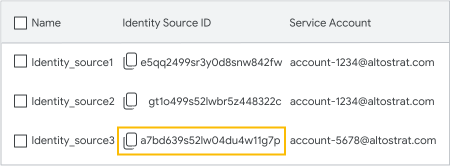
يتم عرض رسالة عند إضافة مصدر الهوية بنجاح مع عرض رقم تعريف مصدر الهوية الذي تم إنشاؤه تلقائيًا. ويمكنك نسخ رقم التعريف هذا وتقديمه لمطوّر برامج مُوصِّل الهوية.
انقر على حسنًا.
بعد إضافة مصدر الهوية، يمكنك العثور عليه في قائمة مصادر الهوية. وسيحتاج مطوّر البرامج إلى معرّف مصدر الهويات لواجهات Google APIs للوصول إلى بيانات المستخدمين والمجموعات. لنسخ معرّف مصدر الهوية إلى الحافظة، انقر على نسخ.
تحديد المشاكل في أخطاء واجهة برمجة التطبيقات لمصدر الهوية وحلّها
- HTTP 403 (تم رفض الإذن): تأكَّد من أنّ حساب الخدمة لديه أذونات القراءة والكتابة الصريحة لكلّ من Admin SDK API وCloud Identity API. في حال حذف مصدر الهوية الذي منح إذن الوصول في الأصل، سيفقد حساب الخدمة إذن الوصول على الفور.
- HTTP 404 (لم يتم العثور على الصفحة): تأكَّد من أنّ بادئة identitysources/ID تطابق مصدر هوية نشطًا في "وحدة تحكّم المشرف" وأنّ جميع الحسابات الخارجية التي تم ربطها تتوافق مع حسابات Google نشطة.
2- استيراد حسابات تابعة لجهات خارجية إلى Google Workspace
عند إنشاء مصدر هوية، يضيف Cloud Search سمة مخصّصة إلى جميع حسابات مستخدمي Google. وهذه السمة المخصّصة هي المكان الذي تخزّن فيه رقم تعريف حساب الجهة الخارجية الذي يتم ربطه بحساب Google.
للاطّلاع على هذه السمة المخصّصة في "وحدة تحكم المشرف":
- انتقل إلى المستخدمون.
- في أعلى يسار الصفحة، انقر على "إدارة السمات المخصّصة"
 .
.
ملاحظة مهمة: يلزم عدم تعديل هذه السمة المخصّصة. إذا غيّرت اسمه أو أيًا من حقوله، لن يعمل Cloud Search بشكلٍ صحيح.
لاستيراد أسماء مستخدمين تابعين لجهات خارجية في حقل السمة المخصّصة، استخدِم إحدى الطرق التالية:
الاستيراد إلى جميع الحسابات دفعة واحدة باستخدام موصِّل هوية
يمكنك استخدام أداة مزامنة دليل Google Cloud لمزامنة بيانات المستخدمين والمجموعات.
كما يمكنك العمل مع مطوّر برامج لتصميم موصِّل هوية. تعرّف على طريقة إنشاء موصِّل هوية.
الاستيراد إلى جميع الحسابات دفعة واحدة باستخدام واجهة برمجة تطبيقات Cloud Identity
يمكنك استخدام واجهة برمجة تطبيقات Cloud Identity API لاستيراد حسابات المستخدمين التابعة لجهات خارجية في السمة المخصّصة.
الاستيراد إلى الحسابات الفردية باستخدام "وحدة تحكم المشرف في Google"
-
في "وحدة تحكّم المشرف في Google"، انتقِل إلى "القائمة"
 مستخدمو
الدليل.
مستخدمو
الدليل.يتطلب ذلك الحصول على امتياز إدارة المستخدمين المناسب. بدون الامتياز الصحيح، لن تتمكّن من رؤية كل عناصر التحكّم اللازمة لإكمال هذه الخطوات.
- في صفحة حساب كل مستخدم، انقر على تعديل ضمن إدارة سمات المستخدم.
- في حقل السمة المخصّصة، أضِف اسم المستخدم التابع للجهة الخارجية الذي يتم ربطه بحساب المستخدم على Google Workspace.
- انقر على تعديل بيانات المستخدم.
3- البحث عن الرقم التعريفي لعميل مؤسستك
لإعداد أداة ربط بيانات الهوية، يحتاج المطوّر إلى معرّف العميل الخاص بحسابك على Google لتضمينه في ملف خصائص أداة الربط.
-
في "وحدة تحكّم المشرف في Google"، انتقِل إلى "القائمة"
 الأمان
المصادقة
خدمة الدخول الموحّد (SSO) باستخدام تطبيقات SAML.
الأمان
المصادقة
خدمة الدخول الموحّد (SSO) باستخدام تطبيقات SAML.عليك تسجيل الدخول بصفتك مشرفًا متميزًا لهذه المَهمة.
بجانب عنوان URL للدخول المُوحَّد (SSO)، ابحث عن قيمة idpid في نهاية عنوان URL. القيمة بعد الحرف C هي رقم تعريف العميل.
على سبيل المثال، في عنوان URL التالي، يكون رقم تعريف العميل هو 0123tvz4:
https://accounts.google.com/o/saml2/idp?idpid=C0123tvz4
الخطوة التالية
يمكنك تقديم رقم تعريف مصدر الهوية والرقم التعريفي للعميل إلى مطوّر البرامج الذي يمكنه مزامنة أنظمة الهوية المختلفة.
تعديل مصدر هوية أو حذفه
تعديل مصدر هوية
-
في "وحدة تحكّم المشرف في Google"، انتقِل إلى "القائمة"
التطبيقات
Google Workspace
Cloud Search.يتطلّب هذا الإجراء الحصول على امتياز مشرف Cloud Search.
- انقر على بطاقة مصادر الهوية.
- ستظهر قائمة تضم مصادر الهوية لمؤسستك.
- أشِر إلى مصدر الهوية الذي تريد تعديله وانقر على رمز التعديل
 .
. - في نافذة مصدر الهوية، اختَر العنصر الذي تريد تغييره:
- لتعديل حساب خدمة حالي، أشِر إلى حساب الخدمة وانقر على "تعديل" .
يمكنك تغيير اسم حساب الخدمة وأذونات الوصول. - لإضافة حساب خدمة جديد، انقر على إضافة حساب الخدمة.
- لتعديل حساب خدمة حالي، أشِر إلى حساب الخدمة وانقر على "تعديل"
- انقر على تعديل مصدر الهوية.
حذف مصدر هوية
-
في "وحدة تحكّم المشرف في Google"، انتقِل إلى "القائمة"
التطبيقات
Google Workspace
Cloud Search.يتطلّب هذا الإجراء الحصول على امتياز مشرف Cloud Search.
- انقر على بطاقة مصادر الهوية.
- ستظهر قائمة تضم مصادر الهوية لمؤسستك.
- أشِر إلى مصدر الهوية الذي تريد إزالته وانقر على "حذف"
 .
. - في نافذة التحذير، انقر على حذف.
ملاحظة مهمة: في حال حذف مصدر هوية، سيحذف Cloud Search أيضًا جميع البيانات المرتبطة به. ويشمل ذلك جميع بيانات المستخدمين المخصّصة والمجموعات.