

Google Cloud Search ต้องแมปข้อมูลประจำตัวระหว่างที่เก็บและบัญชี Google เพื่อให้เป็นไปตามสิทธิ์การเข้าถึงของรายการจากที่เก็บของบุคคลที่สาม เช่น ในฐานข้อมูล ผู้ใช้อาจมีชื่อผู้ใช้เป็น jensmith@your-company.com ชื่อผู้ใช้ดังกล่าวต้องแมปกับบัญชี Google เช่น jsmith@solarmora.com
หากต้องการจัดการการแมปนี้ ให้สร้างแหล่งที่มาของข้อมูลประจำตัวใน Cloud Search แหล่งที่มาของข้อมูลประจำตัวจะช่วยให้นักพัฒนาซอฟต์แวร์แมปบัญชีผู้ใช้จากที่เก็บของบุคคลที่สามกับบัญชี Google ได้ ดูวิธีซิงค์ระบบข้อมูลประจำตัวที่แตกต่างกันของนักพัฒนาซอฟต์แวร์
ข้อควรทราบก่อนที่จะเริ่มต้น
- สอบถามนักพัฒนาซอฟต์แวร์เกี่ยวกับรหัสบัญชีบริการที่มีสิทธิ์เข้าถึง Google Workspace Admin SDK และ Cloud Identity API
- เพิ่มแหล่งข้อมูลสำหรับค้นหา คุณต้องเพิ่มแหล่งข้อมูลอย่างน้อย 1 รายการก่อนจึงจะสร้างแหล่งที่มาของข้อมูลประจำตัวได้
1. สร้างแหล่งที่มาของข้อมูลประจำตัว
โปรดสร้างแหล่งที่มาของข้อมูลประจำตัว หากต้องการจับคู่ชื่อผู้ใช้บุคคลที่สามกับบัญชี Google
-
ในคอนโซลผู้ดูแลระบบของ Google ให้ไปที่เมนู


 แอป
Google Workspace
Cloud Search
แอป
Google Workspace
Cloud Search คลิกการ์ดแหล่งที่มาของข้อมูลระบุตัวตน
รายการแหล่งที่มาของข้อมูลประจำตัวขององค์กรจะปรากฏขึ้น
คลิกเพิ่ม
 ที่ด้านซ้ายบน
ป้อนชื่อในบรรทัดข้อความชื่อแหล่งที่มาของข้อมูลประจำตัว
คลิกเพิ่มบัญชีบริการ
ป้อนอีเมลของบัญชีบริการที่เข้าถึงข้อมูลผู้ใช้และกลุ่มผ่าน Admin SDK Users API และ Cloud Identity API ได้
ใช้อีเมลที่สร้างขึ้นสำหรับรหัสบัญชีบริการโดยเฉพาะเมื่อมีการสร้างรหัสบัญชีบริการ
ตั้งค่าระดับการเข้าถึงของบัญชีบริการเป็น Admin SDK Users API โดยทำดังนี้
- อ่านและเขียน - ให้สิทธิ์เข้าถึง API เต็มรูปแบบ
ที่มีอยู่ - รักษาสิทธิ์เข้าถึง API ที่มอบไว้ให้แล้ว
หากแหล่งข้อมูลประจำตัวอื่นให้สิทธิ์อ่านและเขียนแก่บัญชีบริการไว้ก่อนหน้านี้ สิทธิ์เหล่านั้นจะยังคงอยู่ หากบัญชีบริการยังไม่ได้รับสิทธิ์เข้าถึง ก็จะยังคงไม่มีสิทธิ์เข้าถึงต่อไป
หมายเหตุ: หากแหล่งข้อมูลประจำตัวที่ให้สิทธิ์อ่านและเขียนแก่บัญชีบริการถูกลบ บัญชีบริการจะเสียสิทธิ์เข้าถึง หากแหล่งข้อมูลประจำตัวนี้ต้องใช้บัญชีบริการนี้ ให้ตั้งค่าตัวเลือกเป็นอ่านและเขียน
กำหนดระดับการเข้าถึง Cloud Identity API ของบัญชีบริการโดยทำดังนี้
- อ่านและเขียน - ให้สิทธิ์เข้าถึง API เต็มรูปแบบ
- อ่าน - ให้สิทธิ์อ่าน API
- ไม่มีสิทธิ์เข้าถึง - ไม่ให้เข้าถึง API
คลิกเพิ่มบัญชีบริการ
เพิ่มบัญชีบริการอื่น หรือหากเพิ่มบัญชีบริการเสร็จแล้ว ให้คลิกเพิ่มแหล่งข้อมูลประจำตัว
ข้อความจะปรากฏขึ้นเมื่อเพิ่มแหล่งข้อมูลระบุตัวตนสำเร็จแล้ว และแสดงรหัสแหล่งข้อมูลระบุตัวตนที่สร้างขึ้นโดยอัตโนมัติ คัดลอกรหัสนี้แล้วส่งให้นักพัฒนาตัวเชื่อมต่อข้อมูลประจำตัว
คลิกตกลง
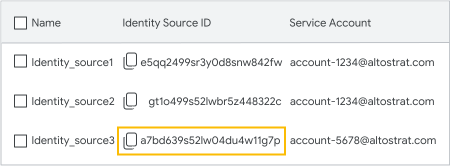
หลังจากเพิ่มแหล่งข้อมูลระบุตัวตนแล้ว คุณจะดูแหล่งข้อมูลดังกล่าวได้ในรายการแหล่งข้อมูลระบุตัวตน นักพัฒนาซอฟต์แวร์ต้องใช้รหัสแหล่งที่มาของข้อมูลประจำตัวสำหรับ Google APIs เพื่อเข้าถึงข้อมูลผู้ใช้และกลุ่ม หากต้องการคัดลอกรหัสแหล่งข้อมูลระบุตัวตนไปยังคลิปบอร์ด ให้คลิกคัดลอก
การแก้ปัญหาข้อผิดพลาดของ API แหล่งข้อมูลระบุตัวตน
- HTTP 403 (ปฏิเสธสิทธิ์)- ตรวจสอบว่าบัญชีบริการมีสิทธิ์อ่านและเขียนที่ชัดเจนสำหรับทั้ง Admin SDK API และ Cloud Identity API หากแหล่งข้อมูลระบุตัวตนที่ให้สิทธิ์เข้าถึงในตอนแรกถูกลบ บัญชีบริการจะเสียสิทธิ์เข้าถึงทันที
- HTTP 404 (ไม่พบ)- ยืนยันว่าคำนำหน้า identitysources/ID ตรงกับแหล่งข้อมูลระบุตัวตนที่ใช้งานอยู่ในคอนโซลผู้ดูแลระบบ และบัญชีของบุคคลที่สามที่แมปทั้งหมดตรงกับบัญชี Google ที่ใช้งานอยู่
2. นำเข้าบัญชีบุคคลที่สามไปยัง Google Workspace
เมื่อสร้างแหล่งข้อมูลประจำตัว Cloud Search จะเพิ่มแอตทริบิวต์ที่กำหนดเองลงในบัญชีผู้ใช้ Google ทั้งหมด แอตทริบิวต์แบบกำหนดเองนี้คือที่สำหรับจัดเก็บรหัสบัญชีบุคคลที่สามที่แมปกับบัญชี Google
หากต้องการดูแอตทริบิวต์ที่กำหนดเองนี้ในคอนโซลผู้ดูแลระบบ ให้ทำดังนี้
- ไปที่ผู้ใช้
- คลิกจัดการแอตทริบิวต์ที่กำหนดเอง
 ที่ด้านขวาบน
ข้อสำคัญ: อย่าแก้ไขแอตทริบิวต์ที่กำหนดเองนี้ หากคุณเปลี่ยนชื่อหรือฟิลด์ใดๆ ของไฟล์ Cloud Search จะทำงานไม่ถูกต้อง
หากต้องการนำเข้าชื่อผู้ใช้บุคคลที่สามไปยังช่องแอตทริบิวต์ที่กำหนดเอง ให้ทำตามวิธีใดวิธีหนึ่งดังต่อไปนี้
นำเข้าไปยังบัญชีทั้งหมดพร้อมกันโดยใช้โปรแกรมเชื่อมต่อข้อมูลประจำตัว
ใช้ Google Cloud Directory Sync เพื่อซิงค์ข้อมูลผู้ใช้และกลุ่ม
หรือร่วมมือกับนักพัฒนาซอฟต์แวร์เพื่อสร้างโปรแกรมเชื่อมต่อข้อมูลประจำตัว ดูวิธีสร้างโปรแกรมเชื่อมต่อข้อมูลประจำตัว
นำเข้าไปยังบัญชีทั้งหมดพร้อมกันโดยใช้ Cloud Identity API
ใช้ Cloud Identity API เพื่อนำเข้าบัญชีผู้ใช้บุคคลที่สามไปยังแอตทริบิวต์ที่กำหนดเอง
นำเข้าไปยังบัญชีบุคคลธรรมดาโดยใช้คอนโซลผู้ดูแลระบบของ Google
-
ในคอนโซลผู้ดูแลระบบของ Google ให้ไปที่เมนู
 ไดเรกทอรี ผู้ใช้
ต้องมีสิทธิ์การจัดการผู้ใช้ที่เหมาะสม หากไม่มีสิทธิ์ที่เหมาะสม คุณจะไม่เห็นการควบคุมที่จำเป็นทั้งหมดในการทำขั้นตอนเหล่านี้ให้เสร็จ
- ในหน้าบัญชีของผู้ใช้แต่ละราย ให้คลิกแก้ไขในส่วนจัดการแอตทริบิวต์ผู้ใช้
- ในช่องแอตทริบิวต์ที่กำหนดเอง ให้เพิ่มชื่อผู้ใช้ของบุคคลที่สามที่แมปกับบัญชีผู้ใช้ Google Workspace
- คลิกอัปเดตผู้ใช้
3. ค้นหารหัสลูกค้าขององค์กร
หากต้องการตั้งค่าตัวเชื่อมต่อข้อมูลประจำตัว นักพัฒนาแอปจะต้องมีรหัสลูกค้าของบัญชี Google เพื่อรวมไว้ในไฟล์พร็อพเพอร์ตี้ของตัวเชื่อมต่อ
-
ในคอนโซลผู้ดูแลระบบของ Google ให้ไปที่เมนู
 ความปลอดภัย
การตรวจสอบสิทธิ์
SSO ด้วยแอปพลิเคชัน SAML
ความปลอดภัย
การตรวจสอบสิทธิ์
SSO ด้วยแอปพลิเคชัน SAMLคุณต้องลงชื่อเข้าใช้ในฐานะผู้ดูแลระบบขั้นสูงสำหรับงานนี้
ค้นหาค่า idpid ที่ท้าย URL ข้าง URL ของ SSO ค่าหลัง C คือรหัสลูกค้า
ตัวอย่างเช่น ใน URL ต่อไปนี้ รหัสลูกค้าคือ 0123tvz4
https://accounts.google.com/o/saml2/idp?idpid=C0123tvz4
ขั้นตอนถัดไป
มอบรหัสแหล่งที่มาของข้อมูลประจำตัวและรหัสลูกค้าให้แก่นักพัฒนาซอฟต์แวร์ที่สามารถซิงค์ระบบข้อมูลประจำตัวที่แตกต่างกันได้
แก้ไขหรือลบแหล่งที่มาของข้อมูลประจำตัว
แก้ไขแหล่งที่มาของข้อมูลประจำตัว
-
ในคอนโซลผู้ดูแลระบบของ Google ให้ไปที่เมนู
แอป
Google Workspace
Cloud Search - คลิกการ์ดแหล่งที่มาของข้อมูลประจำตัว
- รายการแหล่งที่มาของข้อมูลประจำตัวขององค์กรจะปรากฏขึ้น
- ชี้ไปที่แหล่งข้อมูลประจำตัวที่ต้องการอัปเดต แล้วคลิกแก้ไข

- ในหน้าต่างแหล่งข้อมูลประจำตัว ให้เลือกรายการที่ต้องการเปลี่ยนแปลง ดังนี้
- หากต้องการอัปเดตบัญชีบริการที่มีอยู่ ให้ชี้ไปที่บัญชีบริการ แล้วคลิกแก้ไข
คุณเปลี่ยนชื่อบัญชีบริการและสิทธิ์เข้าถึงได้ - หากต้องการเพิ่มบัญชีบริการใหม่ ให้คลิกเพิ่มบัญชีบริการ
- หากต้องการอัปเดตบัญชีบริการที่มีอยู่ ให้ชี้ไปที่บัญชีบริการ แล้วคลิกแก้ไข
- คลิกแก้ไขแหล่งที่มาของข้อมูลประจำตัว
ลบแหล่งที่มาของข้อมูลประจำตัว
-
ในคอนโซลผู้ดูแลระบบของ Google ให้ไปที่เมนู
แอป
Google Workspace
Cloud Search - คลิกการ์ดแหล่งที่มาของข้อมูลประจำตัว
- รายการแหล่งที่มาของข้อมูลประจำตัวขององค์กรจะปรากฏขึ้น
- ชี้ไปที่แหล่งข้อมูลประจำตัวที่ต้องการนำออก แล้วคลิกลบ

- คลิกลบในหน้าต่างคำเตือน
สำคัญ: หากคุณลบแหล่งข้อมูลระบุตัวตน Cloud Search จะลบข้อมูลที่เชื่อมโยงทั้งหมดด้วย ซึ่งรวมถึงข้อมูลผู้ใช้และกลุ่มที่กำหนดเองทั้งหมด