

För att respektera åtkomstbehörigheterna för objekt från en tredjepartsdatabas måste Google Cloud Search mappa identiteter mellan databasen och Google-konton. I en databas kan en användare till exempel ha användarnamnet jensvensson@ditt-företag.com. Det användarnamnet måste mappas till ett Google-konto, till exempel jsvensson@solarmora.com.
Om du vill hantera mappningen skapar du en identitetskälla i Cloud Search. Med identitetskällan kan en utvecklare mappa användarkonton från tredje parts lagringsplats till Google-konton. Läs om hur en utvecklare kan synkronisera olika identitetssystem.
Innan du börjar
- Be din utvecklare om ett tjänstkonto-id med åtkomstbehörigheter till Google Workspace Admin SDK och Cloud Identity API.
- Lägg till en datakälla att söka i. Du måste lägga till minst en datakälla innan du kan skapa en identitetskälla.
1. Skapa en identitetskälla
Skapa en identitetskälla om du vill kartlägga tredje parts användarnamn till Google-konton.
-
Öppna menyn i Googles administratörskonsol


 Appar
Google Workspace
Cloud Search.
Appar
Google Workspace
Cloud Search. Klicka på kortet Identitetskällor.
En lista över organisationens identitetskällor visas.
Klicka på Lägg till
 uppe till vänster.
Ange ett namn på textraden Namn på identitetskälla.
Klicka på Lägg till tjänstkonto.
Ange e-postadressen för ett tjänstekonto som har åtkomst till användar- och gruppdata via Admin SDK Users API och Cloud Identity API.
Använd den e-postadress som skapades för tjänstkonto-id:t när det skapades.
Ange åtkomstnivå för tjänstkontot till Admin SDK Users API:
- Läs- och skrivbehörighet – ger fullständig åtkomst till API:et.
Befintlig – behåller den åtkomst som redan beviljats till API:t.
Om tjänstkontot tidigare har beviljats läs- och skrivbehörigheter av en annan identitetskälla fortsätter dessa. Om tjänstkontot inte redan har beviljats åtkomst fortsätter det att inte ha åtkomst.
Obs! Om identitetskällan som beviljade läs- och skrivåtkomst till tjänstkontot raderas förlorar tjänstkontot åtkomsten. Om identitetskällan behöver använda tjänstkontot anger du alternativet Läsa och skriva.
Ange tjänstkontots åtkomstnivå till Cloud Identity API:
- Läs- och skrivbehörighet – ger fullständig åtkomst till API:et.
- Läsa – ger läsåtkomst till API:t.
- Ingen åtkomst – blockerar åtkomst för API:t.
Klicka på Lägg till tjänstkonto.
Lägg till ett annat tjänstkonto eller klicka på Lägg till identitetskälla om du är klar med att lägga till tjänstkonton.
Ett meddelande visas när identitetskällan har lagts till och visar det automatiskt genererade id:t för identitetskällan. Kopiera detta id och ge det till utvecklaren av id-anslutaren.
Klicka på OK.
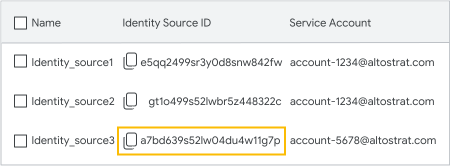
När du har lagt till identitetskällan hittar du den i listan över identitetskällor. Utvecklaren behöver identitetskällans id för att Google API:er ska få åtkomst till användar- och gruppdata. Klicka på Kopiera om du vill kopiera id:t för identitetskällan till urklipp.
Felsöka API-fel i identitetskällan
- HTTP 403 (Permission Denied) – se till att tjänstkontot har uttryckliga behörigheter för läs- och skrivåtkomst till både Admin SDK API och Cloud Identity API. Om identitetskällan som ursprungligen gav åtkomst raderas förlorar tjänstkontot omedelbart åtkomsten.
- HTTP 404 (Hittades inte) – bekräfta att prefixet identitysources/id matchar en aktiv identitetskälla i administratörskonsolen och att alla mappade konton från tredje part motsvarar aktiva Google-konton.
2. Importera konton från tredje part till Google Workspace
När du skapar en identitetskälla lägger Cloud Search till ett anpassat attribut i alla dina Google-användarkonton. Detta anpassade attribut är platsen där du lagrar tredje parts konto-id som mappar till Google-kontot.
Så här visar du det anpassade attributet på administratörskonsolen:
- Öppna Användare.
- Klicka på Hantera anpassade attribut
 uppe till höger.
Viktigt! Ändra inte det här anpassade attributet. Om du ändrar namnet eller något av fälten fungerar inte Cloud Search korrekt.
Om du vill importera användarnamn från tredje part till det anpassade attributfältet använder du en av följande metoder:
Importera till alla konton samtidigt med en identitetsanslutare
Använd Google Cloud Directory Sync när du vill synkronisera användar- och gruppdata.
Du kan även jobba med en utvecklare för att skapa en identitetsanslutare. Läs om att skapa en identitetsanslutare.
Importera till alla konton samtidigt med hjälp av Cloud Identity API
Använd Cloud Identity API för att importera användarkontot från tredje part till det anpassade attributet.
Importera till enskilda konton med hjälp av Googles administratörskonsol
-
I Googles administratörskonsol går du till menyn
 Katalog Användare.
Kräver lämplig behörighet för användarhantering. Utan rätt behörighet ser du inte alla de kontroller som behövs för att slutföra de här stegen.
- Klicka på Redigera under Hantera användarattribut på varje användares kontosida.
- Lägg till användarnamnet från tredje part som mappas till Google Workspace-användarkontot i fältet för anpassat attribut.
- Klicka på Uppdatera användare.
3. Hitta organisationens kund-id
Om du vill konfigurera en identitetsanslutning behöver utvecklaren kund-id:t för ditt Google-konto som ska inkluderas i anslutningens egenskapsfil.
-
I Googles administratörskonsol går du till menyn
 Säkerhet
Autentisering
SSO med SAML-appar.
Säkerhet
Autentisering
SSO med SAML-appar.Du måste vara inloggad som avancerad administratör för den här uppgiften.
Bredvid SSO-webbadress letar du reda på värdet idpid i slutet av webbadressen. Värdet efter C är ditt kund-id.
I följande webbadress är kund-id:t till exempel 0123tvz4:
https://accounts.google.com/o/saml2/idp?idpid=C0123tvz4
Nästa steg
Ge identitetskällans id och ditt kund-id till utvecklaren som kan synkronisera olika identitetssystem.
Redigera eller ta bort en identitetskälla
Redigera en identitetskälla
-
Öppna menyn i Googles administratörskonsol
Appar
Google Workspace
Cloud Search. - Klicka på kortet Identitetskällor.
- En lista över organisationens identitetskällor visas.
- Peka på identitetskällan du vill uppdatera och klicka på Redigera
 .
. - Välj objektet du vill ändra i fönstret Identitetskälla:
- Om du vill uppdatera ett befintligt tjänstkonto pekar du på tjänstkontot och klickar på Redigera .
Du kan ändra tjänstkontots namn och åtkomstbehörigheter. - Om du vill lägga till ett nytt tjänstkonto klickar du på Lägg till tjänstkonto.
- Om du vill uppdatera ett befintligt tjänstkonto pekar du på tjänstkontot och klickar på Redigera
- Klicka på Redigera identitetskälla.
Ta bort en identitetskälla
-
Öppna menyn i Googles administratörskonsol
Appar
Google Workspace
Cloud Search. - Klicka på kortet Identitetskällor.
- En lista över organisationens identitetskällor visas.
- Håll muspekaren över identitetskällan som du vill ta bort och klicka på Radera
 .
. - Klicka på Ta bort i varningsfönstret.
Viktigt! Om du raderar en identitetskälla raderas även all tillhörande data i Cloud Search. Detta inkluderar all anpassad användardata och alla grupper för den.