

U kunt de leden van uw team eenvoudig elkaars profielgegevens laten vinden. Als mensen in je organisatie naar collega's zoeken in Google Cloud Search, zien ze in de zoekresultaten profielkaarten met de informatie die je hebt ingesteld.
De profielen van uw organisatie worden automatisch getoond in de zoekresultaten als u:
- Zet de Directory aan voor uw organisatie.
- Gebruik een van de volgende methoden om contact- en werknemersgegevens toe te voegen aan de gebruikersaccounts.
Een gebruikersprofiel updaten
Dit is de eenvoudigste methode als u slechts enkele gebruikersprofielen moet updaten. Als u veel profielen moet updaten, gebruikt u een van de methoden om profielen met meerdere tegelijk te updaten die in de volgende gedeelten worden beschreven.
U heeft het juiste User Management-recht nodig om deze stappen uit te voeren. Als u dit recht niet heeft, ziet u niet alle bedieningselementen die u nodig heeft om deze stappen uit te voeren.-
Ga in de Google Beheerdersconsole naar Menu


 Directory
Gebruikers.
Directory
Gebruikers.Hiervoor is het juiste recht voor User Management vereist. Als u dit recht niet heeft, ziet u niet alle bedieningselementen die u nodig heeft.
Opmerking: Ga voor gasten naar Menu Directory Gasten.
- De accountpagina van de gebruiker openen: Klik op de naam van de gebruiker. U kunt ook bovenaan in het zoekvak de naam van de gebruiker invoeren en hun accountpagina openen. Ga naar Een gebruikersaccount zoeken voor meer opties.
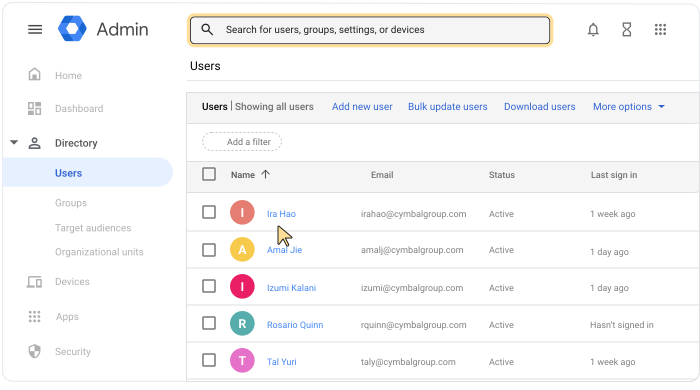
- Klik op de accountpagina van de gebruiker op Gebruikersgegevens.
- Klik op de volgende gedeelten om de profielgegevens van de gebruiker te bewerken:
- Contactgegevens: secundaire e-mailadressen, telefoonnummers en fysieke adressen
- E-mailaliassen: aanvullende e-mailadressen in het domein
- Werknemersgegevens: ID, functie, werknemerstype, e-mailadres manager, afdeling, kostencentrum, gebouw-ID, verdieping en deel van verdieping
- Velden met aangepaste kenmerken: Als u of een andere beheerder aangepaste kenmerken heeft gemaakt voor gebruikersprofielen, kunt u de waarden hier invoeren of bewerken
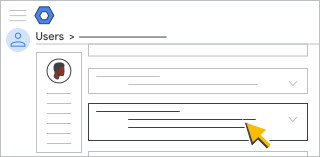
Tip: Nadat u gegevens heeft ingevoerd in een van de velden, verschijnt er een nieuw veld waarin u nog een invoer kunt typen. Klik op het menu rechts om meer informatie op te geven voor een invoer, zoals Thuis of Werk. Als je een vermelding wilt verwijderen, klik je rechts op Verwijderen
 .
.
- Klik in de rechterbenedenhoek op Opslaan.
- (Optioneel) Klik rechtsboven op de pijl-omhoog
 om terug te gaan naar de accountpagina van de gebruiker.
Opmerking: Het kan 24 uur duren voordat de wijzigingen zijn doorgevoerd.
Veel profielen updaten vanuit een spreadsheet
Met deze methode kunt u meerdere profielen tegelijk updaten zonder programmering of zonder Google Cloud Directory Sync te hoeven gebruiken.
-
Ga in de Google Beheerdersconsole naar Menu
Directory
Gebruikers.Hiervoor is het juiste recht voor User Management vereist. Als u dit recht niet heeft, ziet u niet alle bedieningselementen die u nodig heeft.
- Klik bovenaan de pagina op Bulkupload van gebruikers.
- Download de gegevens van bestaande gebruikers naar een csv-bestand (door komma's gescheiden waarden).
- Open het csv-bestand met een spreadsheet-app, zoals Google Spreadsheets of Microsoft Excel.
Het bestand bevat kolommen voor elk profielkenmerk.
- Update de profielgegevens van de gebruikers of vul deze in. Als u een kenmerk niet wilt tonen, laat u de kolom leeg.
Tip: Als u voor een gebruiker meerdere telefoonnummers of adressen wilt toevoegen, voert u de waarden in de betreffende kolom in, gescheiden door komma's.
- Sla het csv-bestand op met het bestandstype csv.
- Klik op Uploaden om het bestand te uploaden.
Ga naar Meerdere gebruikers tegelijk toevoegen voor richtlijnen en tips.
Opmerking: Het kan 24 uur duren voordat de wijzigingen zijn doorgevoerd.
Welke accountgegevens worden weergegeven op profielkaarten?
Profielkaarten van Cloud Search halen hun informatie uit de gebruikersaccounts die u heeft ingesteld. U ziet de gegevens onder 'Algemene informatie', 'Contactgegevens' en 'Werknemersgegevens' in het gedeelte Account van de accountpagina van de gebruiker.
| Gegevens in gebruikersaccount | Profielkaart |
|---|---|
| Voornaam | Voornaam |
| Achternaam | Achternaam |
| Primaire e-mailadres | E-mailadres |
| Werktelefoonnummer | Vaste telefoon |
| Mobiele telefoon | Mobiele telefoon |
| Adres (als er meerdere adressen zijn, wordt er op de kaarten slechts één weergegeven, op volgorde van prioriteit: Werk, Thuis) |
Locatie |
| Titel | Functie |
| E-mailadres manager | Leidinggevende (bepaalt ook de ondergeschikten) |
Opmerking: Als u niet wilt dat iedereen in uw organisatie toegang heeft tot de profielgegevens van een bepaalde persoon, kunt u een gebruiker verbergen in de Directory.
Google, Google Workspace en gerelateerde merken en logo's zijn handelsmerken van Google LLC. Alle andere bedrijfs- en productnamen zijn handelsmerken van de bedrijven waarmee ze in verband worden gebracht.