

Untuk memulihkan file Drive yang dihapus, buka Memulihkan file yang dihapus di Google Drive. Untuk memulihkan email yang dihapus, buka Menghapus atau memulihkan pesan Gmail.
Sebagai administrator, Anda dapat memulihkan item yang dihapus dari Google Drive dalam waktu 25 hari setelah pengguna mengosongkan sampahnya. Setelah periode tersebut, Google akan menghapus item tersebut dari sistemnya dan item tersebut tidak dapat dipulihkan. Bergantung pada jumlah data yang dipulihkan, mungkin dibutuhkan waktu beberapa hari untuk menampilkan kembali data tersebut di akun pengguna.
Jika akun pengguna dihapus dan Anda ingin memulihkan file Drive miliknya, Anda dapat memulihkan file tersebut dalam waktu 20 hari sejak akun dihapus. Untuk mengetahui detailnya, buka Memulihkan file Drive pengguna yang dihapus.
Cara kerja pemulihan data
Pemulihan akan memulihkan semua file yang dihapus selama rentang tanggal yang dipilih. Anda tidak dapat memulihkan file atau folder satu per satu. Sebelum memulai pemulihan, tanyakan kepada pengguna kapan dia menghapus file atau folder, sehingga Anda dapat memulihkan data yang diperlukan saja.
Anda tidak dapat menjalankan beberapa project pemulihan sekaligus. Jika Anda memulai project lain saat satu project sedang berlangsung, salah satu dari kedua project pemulihan tersebut akan terhenti.
Anda tidak dapat memulihkan item berikut:
- Data yang dihapus permanen oleh Google lebih dari 25 hari yang lalu.
- File Google My Maps
- Fusion Tables
- Data di sampah pengguna
- Data yang menyebabkan pengguna atau organisasi Anda melampaui batas penyimpanan. Jika pengguna atau organisasi Anda tidak memiliki cukup penyimpanan untuk semua file yang akan dipulihkan, proses pemulihan akan terhenti saat batas penyimpanan tercapai.
Memulihkan data Drive
-
Di konsol Google Admin, buka Menu


 Direktori
Pengguna.
Direktori
Pengguna.Anda harus memiliki hak istimewa Pengelolaan pengguna yang sesuai. Tanpa hak istimewa yang benar, Anda tidak akan melihat semua kontrol yang diperlukan untuk menyelesaikan langkah-langkah ini.
Dari daftar Pengguna, arahkan kursor ke pengguna, lalu klik Opsi lainnya
Pulihkan data.Atau, jika daftarnya panjang: Di bagian atas, pada kotak penelusuran, masukkan nama pengguna dan buka halaman akunnya. Kemudian, di bagian samping, klik Opsi lainnya
Pulihkan data.
Tunjukkan caranya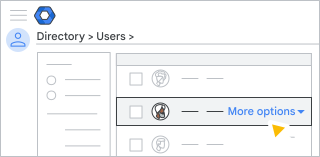
Pilih rentang tanggal untuk data yang ingin Anda pulihkan, dan sertakan tanggal item dikosongkan dari sampah pengguna. Anda hanya dapat memulihkan data yang dihapus dalam 25 hari terakhir.
Di bagian Aplikasi, klik Panah bawah
 Drive.
Klik Pulihkan.
Setelah project pemulihan selesai, periksa folder Drive pengguna untuk data Drive yang dipulihkan. Data dipulihkan ke folder Drive pengguna di lokasi yang sama seperti sebelum dihapus.
Catatan: Setelah Anda memulihkan item di Drive, pengguna harus membagikan ulang item tersebut agar orang lain dapat mengaksesnya.
Memulihkan drive bersama atau data yang dihapus
Anda dapat memulihkan data ke drive bersama atau memulihkan drive bersama yang dihapus. Untuk mengetahui detailnya, buka Menghapus atau memulihkan drive bersama beserta filenya untuk pengguna Anda.
Jika organisasi Anda menggunakan Google Vault
Anda mungkin dapat mengambil data yang lebih dari 25 hari jika data tersebut tercakup oleh aturan retensi atau pembekuan. Pengguna Vault dapat menelusuri data yang disimpan dan mengekspornya. Namun, Anda tidak dapat memulihkan data ini langsung ke Drive pengguna. Untuk mengetahui detailnya, buka Memulai penelusuran dan ekspor Vault.
Anda dapat membekukan data Drive untuk mencegah data tersebut dihapus sebelum pengguna dapat mengaksesnya. Untuk mengetahui detailnya, buka Membekukan data Drive, Meet, dan Sites.
Bagaimana cara pengguna menghapus item dari Drive?
Saat pengguna menghapus sampah, file atau folder di dalamnya juga dihapus dari Drive. Log audit Drive Anda menampilkan nama pengguna dan waktu sampah dikosongkan. Jika item berada di dalam sampah selama lebih dari 30 hari, Drive akan menghapusnya secara permanen. Dalam kasus ini, log audit Drive menampilkan Sistem Google sebagai pengguna yang menghapus item. Untuk mengetahui detailnya, buka Peristiwa log Drive.