

המאמר הזה מיועד לאדמינים. כדי לגשת לקבצים שלכם במצב אופליין, אפשר לעבור אל עבודה במצב אופליין ב-Docs, ב-Sheets וב-Slides.
נתמך בכל מהדורות Google Workspace, Cloud Identity ו-G Suite
אדמינים יכולים לקבוע אם המשתמשים בארגון יכולים לגשת ל-Google Docs, ל-Sheets ול-Slides כשהמחשבים שלהם לא מחוברים לאינטרנט. כברירת מחדל, אפשרות הגישה אופליין מושבתת בארגונים, ומשתמשים יכולים להפעיל או להשבית אותה בחשבונות שלהם.
שימו לב:
- התכונה הזו נתמכת בדפדפני Google Chrome ו-Microsoft Edge.
- האפשרות הזו לא חלה על Google Drive למחשב. פרטים על האופן שבו משתמשים יכולים לגשת לקבצים אופליין דרך Drive למחשב מופיעים במאמר שימוש בקבצים ב-Google Drive במצב אופליין.
אפשרות 1: המשתמשים יכולים להפעיל גישה במצב אופליין (מומלץ)
הדרך הכי פשוטה לאפשר גישה אופליין היא לאפשר גישה אופליין לכל המשתמשים.
-
במסוף Google Admin, נכנסים לתפריט


 אפליקציות
Google Workspace
Drive ו-Docs.
אפליקציות
Google Workspace
Drive ו-Docs.כדי לעשות את זה, צריך הרשאות אדמין ל-Drive ול-Docs.
- לוחצים על תכונות ואפליקציות.
- לצד 'אופליין', בוחרים באפשרות המשתמשים יכולים להפעיל גישה במצב אופליין (מומלץ). הקבצים האחרונים יסונכרנו ויישמרו במחשב של המשתמש ובמחשבים שהוא סומך עליהם.
- אומרים למשתמשים איך לסנכרן קבצים לשימוש במצב אופליין.
אפשרות 2: שימוש במדיניות כדי לשלוט בגישה במצב אופליין ממחשבים
אדמינים יכולים להשתמש במדיניות כדי לקבוע את הגישה אופליין ל-Docs, ל-Sheets ול-Slides במחשבים שמריצים מערכות הפעלה של Windows, Mac ו-Linux. אם תבחר באפשרות הזו, עליך להגדיר מדיניות מנוהלת בכל אחד מהמחשבים. אם בוחרים באפשרות הזו לפני שמגדירים מדיניות, משתמשים שהייתה להם גישה אופליין מאבדים אותה אחרי 24 שעות.
שימו לב:
- האפשרות הזו לא זמינה במכשירי ChromeOS או במכשירים ניידים (טלפונים וטאבלטים).
- התהליך הזה לא נדרש אם בוחרים באפשרות כל המשתמשים יכולים להפעיל גישה אופליין.
- האפשרות הזו לא רלוונטית גם אם האימות בוצע באמצעות אימייל.
שלב 1: מתקינים את המדיניות בכל מחשב מנוהל
כדי לאפשר שמירה של קבצים ב-Drive וגישה אליהם במצב אופליין במחשבים מנוהלים:
- מורידים את קובצי ההגדרות למחשבים.
- להפיץ את הקבצים למחשבים עם מערכות הפעלה Windows, Mac ו-Linux.
בהתאם למכשיר, פועלים לפי ההוראות הרלוונטיות:
מכשירי Windows (באמצעות מדיניות קבוצתית של מיקרוסופט)
הוראות לדפדפן Chrome:
- מורידים ומחלצים את קובצי התבניות של מרכז המדיניות לקבוצות ב-Windows עבור Google Chrome:
- פותחים את קובץ ה-ADMX באמצעות הכלי לעריכה של מרכז המדיניות לקבוצות. כדי לאפשר גישה אופליין:
- בוחרים באפשרות דומיינים מותרים לתמיכה ב-Google Docs Offline ב-Chrome – המשתמשים בדומיינים שצוינו יכולים לגשת למסמכים במצב אופליין, אבל עריכה במצב אופליין מושבתת כברירת מחדל.
- (אופציונלי) בוחרים באפשרות הפעלת תמיכה אוטומטית ב-Google Docs אופליין בדומיינים כדי להפעיל אוטומטית גישה למסמכי אופליין לכל המשתמשים באמצעות המדיניות הזו. משאירים את ההגדרה הזו מושבתת אם המשתמשים צריכים להפעיל גישה במצב אופליין באופן ידני.
- מעדכנים את ערכי האפשרויות בדומיינים שרוצים לאפשר. הפרד דומיינים מרובים באמצעות פסיק (לדוגמה: domain1.com, domain2.com וכן הלאה).
הערה: אם מופיעה השגיאה 'נתקלה בשגיאה במהלך הניתוח', המשמעות היא שמערכת Windows לא יכולה לנתח את שם הקובץ, וצריך לשנות את השם שלו. לדוגמה, אפשר לנסות להסיר את הקו התחתון משם הקובץ על ידי שינוי GoogleDocs_WinADMX ל-GoogleDocsOffline.
הוראות ל-Microsoft Edge:
- מורידים ומחלצים את קובצי התבניות של מרכז המדיניות לקבוצות ב-Windows עבור Microsoft Edge. הערה: אם אתם מפעילים גם את Chrome וגם את Microsoft Edge, אתם יכולים לדלג על השלב הזה ולהשתמש מחדש בקבצים שהורדתם עבור Chrome, כי אתם צריכים ליצור רק אחד מהקבצים האלה מסוג ADMX/ADML.
- פותחים את קובץ ה-ADMX באמצעות הכלי לעריכה של מרכז המדיניות לקבוצות. כדי להפעיל גישה אופליין:
- בוחרים באפשרות דומיינים מותרים לתמיכה ב-Google Docs Offline ב-Edge – מאפשרת למשתמשים בדומיינים שצוינו לגשת למסמכים במצב אופליין, אבל עריכה במצב אופליין מושבתת כברירת מחדל.
- (אופציונלי) בוחרים באפשרות הפעלה אוטומטית של דומיינים לתמיכה ב-Google Docs במצב אופליין ב-Edge – הפעלה אוטומטית של גישה למסמכים במצב אופליין לכל המשתמשים עם המדיניות הזו. משאירים את ההגדרה הזו מושבתת אם המשתמשים צריכים להפעיל גישה במצב אופליין באופן ידני.
- מעדכנים את ערכי האפשרויות בדומיינים שרוצים לאפשר. הפרד דומיינים מרובים באמצעות פסיק (לדוגמה: domain1.com, domain2.com וכן הלאה).
מידע קשור
- עריכת אוביקטים של מדיניות קבוצתית (GPO) מבוססי-דומיין באמצעות קובצי ADMX (הוראות ל-Microsoft Windows)
- הגדרת מדיניות Chrome למכשירים (הוראות של Google)
מכשירי macOS
הוראות לדפדפן Chrome:
- הורד את המדיניות וערוך אותה.
- מורידים את קובץ ה-plist של macOS ל-Chrome.
- פותחים את הקובץ בכלי לעריכת טקסט.
- עורכים את הקובץ:
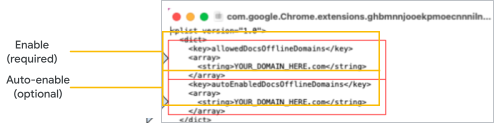
- (חובה) כדי לאפשר גישה למכשירים במצב אופליין, מחליפים את המופע הראשון של YOUR_DOMAIN_HERE.com בדומיין שלכם.
- (אופציונלי) כדי להפעיל באופן אוטומטי גישה למסמכים אופליין לכל המשתמשים באמצעות המדיניות הזו, מחליפים את המופע השני של YOUR_DOMAIN_HERE.com בדומיין שלכם. לא משנים את ההגדרה הזו אם המשתמשים צריכים להפעיל גישה במצב אופליין באופן ידני.
- שומרים את הקובץ, אם הוא לא נשמר אוטומטית על ידי העורך.
- ממירים קובץ plist לקובץ תצורה באמצעות כלי ההמרה המועדף, כמו mcxToProfile ב-GitHub.
לדוגמה, כדי להשתמש ב-mcxToProfile כדי להמיר את הקובץ לפרופיל תצורה, מזינים:
mcxToProfile.py --plist
com.google.Chrome.extensions.ghbmnnjooekpmoecnnnilnnbdlolhkhi.plist
--identifier com.google.Chrome.extensions.ghbmnnjooekpmoecnnnilnnbdlolhkhi - התקנה שנוצרה
com.google.Chrome.extensions.ghbmnnjooekpmoecnnnilnnbdlolhkhi.mobileconfig למערכת. יכול להיות שתצטרכו להפעיל מחדש את Chrome או את macOS כדי שהשינויים האלה יחולו.
טיפ: מידע נוסף זמין במאמר בנושא הגדרת כללי מדיניות ל-Chrome.
הוראות ל-Microsoft Edge:
- הורד את המדיניות וערוך אותה.
- מורידים את קובץ ה-plist של macOS עבור Edge.
- פותחים את הקובץ בכלי לעריכת טקסט.
- עורכים את הקובץ:
- (חובה) כדי לאפשר גישה למכשירים במצב אופליין, מחליפים את המופע הראשון של YOUR_DOMAIN_HERE.com בדומיין שלכם.
- (אופציונלי) כדי להפעיל באופן אוטומטי גישה למסמכים אופליין לכל המשתמשים עם המדיניות הזו, מחליפים את המופע השני של YOUR_DOMAIN_HERE.com בדומיין שלכם. לא משנים את ההגדרה הזו אם המשתמשים צריכים להפעיל גישה במצב אופליין באופן ידני.
- שומרים את הקובץ, אם הוא לא נשמר אוטומטית על ידי העורך.
- ממירים קובץ plist לקובץ תצורה באמצעות כלי ההמרה המועדף, כמו mcxToProfile ב-GitHub.
לדוגמה, כדי להשתמש ב-mcxToProfile כדי להמיר את הקובץ לפרופיל הגדרה, מזינים
mcxToProfile.py --plist
com.microsoft.Edge.extensions.ghbmnnjooekpmoecnnnilnnbdlolhkhi.plist
--identifier com.microsoft.Edge.extensions.ghbmnnjooekpmoecnnnilnnbdlolhkhi - מתקינים את הקובץ שנוצר
com.google.Chrome.extensions.ghbmnnjooekpmoecnnnilnnbdlolhkhi.mobileconfig במערכת. יכול להיות שתצטרכו להפעיל מחדש את Chrome או את macOS כדי שהשינויים האלה יחולו.
טיפ: מידע נוסף זמין במאמר בנושא הגדרת כללי מדיניות ל-Chrome.
מכשירי Linux
הוראות לדפדפן Chrome:
- הורד את המדיניות וערוך אותה.
- מורידים את קובץ ההגדרות של Linux.
- פותחים את קובץ ההגדרות בכל כלי לעריכת טקסט.
- עורכים את הקובץ:
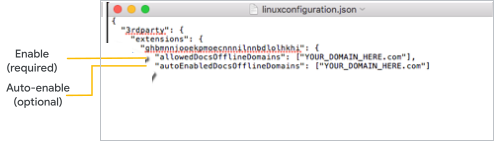
- (חובה) כדי לאפשר גישה למכשירים במצב אופליין, מחליפים את המופע הראשון של YOUR_DOMAIN_HERE.com בדומיין שלכם.
- (אופציונלי) כדי להפעיל באופן אוטומטי גישה למסמכים אופליין לכל המשתמשים עם המדיניות הזו, מחליפים את המופע השני של YOUR_DOMAIN_HERE.com בדומיין שלכם. לא משנים את ההגדרה הזו אם המשתמשים צריכים להפעיל גישה במצב אופליין באופן ידני.
- שומרים את הקובץ, אם הוא לא נשמר אוטומטית על ידי העורך.
- ממקמים את קובץ התצורה בנתיב /etc/opt/chrome/policies/managed/.
הוראות ל-Microsoft Edge:
- הורד את המדיניות וערוך אותה.
- מורידים את קובץ ההגדרות של Linux.
הערה: אם מפעילים גם את Chrome וגם את Microsoft Edge, צריך ליצור רק אחד מקובצי ההגדרות האלה, ולמקם שני עותקים בספריות שונות. - פותחים את קובץ ההגדרות בכל כלי לעריכת טקסט.
- עורכים את הקובץ:
- (חובה) כדי לאפשר גישה למכשירים במצב אופליין, מחליפים את המופע הראשון של YOUR_DOMAIN_HERE.com בדומיין שלכם.
- (אופציונלי) כדי להפעיל באופן אוטומטי גישה למסמכים אופליין לכל המשתמשים עם המדיניות הזו, מחליפים את המופע השני של YOUR_DOMAIN_HERE.com בדומיין שלכם. לא משנים את ההגדרה הזו אם המשתמשים צריכים להפעיל גישה במצב אופליין באופן ידני.
- שומרים את הקובץ, אם הוא לא נשמר אוטומטית על ידי העורך.
- מורידים את קובץ ההגדרות של Linux.
- ממקמים את קובץ התצורה בנתיב /etc/opt/edge/policies/managed/.
שלב 2: מתירים גישה אופליין למחשבים מנוהלים
אפשר לאפשר גישה במצב אופליין רק אחרי שהמדיניות מותקנת ומוגדרת בכל מחשב מנוהל. גישה אופליין חסומה בכל מחשב שלא מוגדרת בו המדיניות.
-
במסוף Google Admin, נכנסים לתפריט
אפליקציות
Google Workspace
Drive ו-Docs.כדי לעשות את זה, צריך הרשאות אדמין ל-Drive ול-Docs.
- לוחצים על תכונות ואפליקציות.
- מוודאים שהתקנתם את מדיניות המכשיר המנוהל בכל מחשב. אם לא עשיתם את זה, בדף הזה מוסבר איך להתקין את המדיניות במכשיר המנוהל.
חשוב: אם תמשיכו בלי להתקין מדיניות, משתמשים שהייתה להם בעבר גישה לקבצים במצב אופליין יאבדו את הגישה אחרי 24 שעות. - לצד אופליין, בוחרים באפשרות הגדרת גישה במצב אופליין באמצעות מדיניות מכשיר. הקבצים האחרונים יסונכרנו ויישמרו במחשבים מנוהלים שהוגדרה בהם המדיניות.
- אומרים למשתמשים איך מסנכרנים קבצים לשימוש במצב אופליין.
Google, Google Workspace וסימנים וסמלי לוגו קשורים הם סימנים מסחריים של Google LLC. כל שמות החברות והמוצרים האחרים הם סימנים מסחריים של החברות שאליהן הם משויכים.