

Google ドライブにファイルをアップロードする手順については、こちらをご覧ください。
Google Workspace のストレージの上限
Google Workspace のストレージは、Google ドライブ、Gmail、Google フォトで共用されています。ストレージ使用量の計算方法の詳細をご確認ください。
各ユーザーに割り当てられるストレージの容量は、ご利用の Google Workspace のエディションによって異なります。また、Google Workspace のほとんどのエディションでストレージ プールを利用できます。それぞれのストレージ プールの上限について、次の表でご確認ください。総保存容量、または保存容量にエンドユーザー ライセンス数を掛けた値で示されています。
- 購入時は保存容量の一部が付与されます。
- サブスクリプション料金 30 米ドルのお支払いが完了すると、ストレージが上限まで増量します。
- 手動(早期)支払いを行うと、すべての保存容量を迅速に利用できるようになります。お支払い後に保存容量の追加が反映されるまで、最長 72 時間かかることがあります。
| Google Workspace のエディションまたはサブスクリプション | ストレージの上限 |
|---|---|
|
G Suite Basic 新規のお客様はご利用いただけません |
エンドユーザーあたり 30 GB |
|
G Suite Business G Suite Business - アーカイブ ユーザー 新規のお客様はご利用いただけません |
無制限のストレージ アーカイブ ユーザーあたり 1 TB |
| Google Workspace Business Base
インドでのみご利用いただけます |
20 GB × エンドユーザー数 |
| Google Workspace Business Starter | 30 GB × エンドユーザー数(アーカイブ ユーザーを含む) |
| Google Workspace Business Standard | 2 TB × エンドユーザー数(アーカイブ ユーザーを含む) |
| Google Workspace Business Plus | 5 TB × エンドユーザー数(アーカイブ ユーザーを含む) |
| Google Workspace Enterprise Starter | 1 TB × エンドユーザー数 |
|
Google Workspace Enterprise Standard Google Workspace Enterprise Plus |
5 TB × エンドユーザー数(アーカイブ ユーザーを含む) エンドユーザー数が 5 人以上いるお客様には、相応の要望をお寄せいただくことで、Google の裁量で保存容量を拡張できる場合があります。詳しくは、保存容量をリクエストする方法をご覧ください。 |
Google Workspace for Education
| Google Workspace のエディションまたはサブスクリプション | ストレージの上限 |
|---|---|
|
Google Workspace for Education Fundamentals Google Workspace for Education Standard |
すべてのエンドユーザーを対象に合計 100 TB |
| Google Workspace for Education Teaching and Learning アドオン | 100 GB × エンドユーザー ライセンス数分の追加ストレージ |
| Google Workspace for Education Plus | 20 GB × エンドユーザー ライセンス数分の追加ストレージ |
Google Workspace for Education のストレージについて詳しくは、利用可能な保存容量と現在の使用量を把握するをご覧ください。
Google Workspace Essentials
Google Workspace Essentials エディションには Gmail は含まれません。
| Google Workspace のエディションまたはサブスクリプション | ストレージの上限 |
|---|---|
| Google Workspace Essentials Starter | エンドユーザーあたり 15 GB |
|
Google Workspace Essentials 新規のお客様の受け付けは終了しました |
100 GB × エンドユーザー数(最大 2 TB) |
| Google Workspace Enterprise Essentials | 1 TB × エンドユーザー数 |
| Google Workspace Enterprise Essentials Plus | 5 TB × エンドユーザー数 |
Google Workspace Frontline
| Google Workspace のエディションまたはサブスクリプション | ストレージの上限 |
|---|---|
|
Google Workspace Frontline Starter Google Workspace Frontline Standard Google Workspace Frontline Plus |
エンドユーザーあたり 5 GB* |
*このストレージの上限は、Google Workspace Frontline エディションをご利用のすべてのエンドユーザーに適用されます(お客様がストレージ上限の異なる別の Google Workspace エディションを購入された場合も適用されます)。
Google Workspace for Nonprofits
| Google Workspace のエディションまたはサブスクリプション | ストレージの上限 |
|---|---|
| Google Workspace for Nonprofits | すべてのエンドユーザーを対象に 100 TB |
ドライブでのアップロードとコピーの上限
各ユーザーは 24 時間以内に 750 GB をドライブにアップロードまたはコピーできます。750 GB の上限に達したユーザーは、上限が更新されるまで、ファイルをアップロードまたはコピーすることはできません。上限は 24 時間以内に更新されます。
- 最大 5 TB のファイルをアップロードまたは同期できます。サイズの上限を超えてアップロードできるのは、上限を超えた最初のファイルのみです。
- 750 GB を超えるファイルはコピーできません。代わりに、ファイルをダウンロードしてからアップロードしてください。
ドライブのファイルとフォルダに関する制限
アカウント アイテムの上限
各ユーザーは、そのアカウントで作成したアイテムを最大 5 億個保持することができます。アイテムの上限に達すると、ユーザーはドライブでのアイテムの作成やアップロードができなくなります。ただし、既存のアイテムの閲覧や編集は引き続き行えます。ファイルを再び作成できるようにするには、アイテムを完全に削除するか、別のアカウントを使用する必要があります。
アイテムの上限にカウントされるもの:
- ユーザーがドライブで作成またはアップロードしたアイテム
- ユーザーが作成したが、現在は別のユーザーが所有しているアイテム
- ゴミ箱内のアイテム
- ショートカット
アイテムの上限にカウントされないもの:
- 完全に削除されたファイル
- ユーザーと共有されているが、他のユーザーが所有するアイテム
- ユーザーが所有するが、別のユーザーが作成したアイテム
フォルダのアイテム数の上限
共有ドライブに含まれていないドライブ内のフォルダには、最大 50 万個のアイテムを直接保存できます。このアイテムの上限は、マイドライブのルートフォルダには適用されません。
このアイテム上限の対象となるアイテムは次のとおりです。
- フォルダ(フォルダ内のアイテム数は除く)
- ファイルの所有権に関係なく、ドライブに保存されているすべてのファイル
- ショートカット - ショートカットは、参照先のアイテムがそのフォルダ内にない場合でも、フォルダ内の 1 つのアイテムとしてカウントされます。
例 1: ファイルと子フォルダの数を数える
次の階層では、フォルダ A には 4 つのアイテムが直接含まれ、フォルダ B には 2 つのアイテムが直接含まれています。
- マイドライブ
- フォルダ A - このフォルダに直接含まれる 4 つのアイテム: ドキュメント 1、ドキュメント 2、ドキュメント 3、フォルダ B
- ドキュメント 1
- ドキュメント 2
- ドキュメント 3
- フォルダ B - このフォルダに直接保存されている 2 つのアイテム: ドキュメント 4 とドキュメント 5
- ドキュメント 4
- ドキュメント 5
- フォルダ A - このフォルダに直接含まれる 4 つのアイテム: ドキュメント 1、ドキュメント 2、ドキュメント 3、フォルダ B
例 2: 子フォルダの内容は親フォルダのアイテム数の上限にはカウントされない
フォルダ内のアイテムは、そのフォルダの 50 万アイテムの制限にカウントされますが、子フォルダ内のアイテムは親フォルダのアイテム数の上限にはカウントされません。
- マイドライブ
- フォルダ C(フォルダ D とフォルダ E を含む 30 万個のアイテムが直下に保存されている)
- フォルダ D(400,000 個のアイテムが直下に保存されている)
- フォルダ E(200,000 個のアイテムが直下に保存されている)
- フォルダ C(フォルダ D とフォルダ E を含む 30 万個のアイテムが直下に保存されている)
ここで、フォルダ C には 30 万個のアイテムが含まれているとします。フォルダ D とフォルダ E の内容は、フォルダ C のアイテム数の上限にはカウントされません。
フォルダのネストの深さの制限
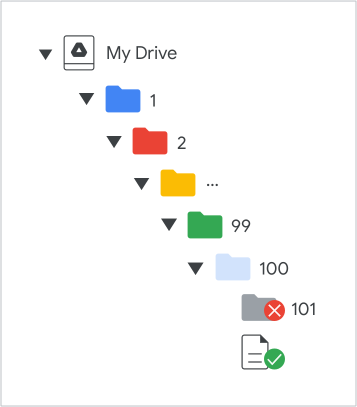
マイドライブのフォルダは、親フォルダを含めて最大 100 個の深さにネストできます。親フォルダにはネストされたフォルダを含めることができ、その中に別のフォルダを含めることができます。このネストは最大 100 レベルまで可能です。100 個目のフォルダには、ファイルとショートカットを追加できますが、フォルダを追加することはできません。この制限は、復元または別のアカウントに移行されたアイテムには適用されません。
たとえば、次の図では、新しいフォルダをフォルダ 99 内にネストできますが、フォルダ 100 内にはネストできません。フォルダ 100 には、引き続きファイルとショートカットを保存できます。
共有ドライブの制限
共有ドライブのアイテム、フォルダ、メンバーシップの制限については、Google ドライブでの共有ドライブの制限をご覧ください。
管理機能
- Google ドライブ: 管理コンソールで ドライブ サービスを有効にすると、ユーザーはアカウントに任意のファイルをアップロードして同期できるようになります。
- API: API を利用することで、複数のファイルをまとめて追加、編集、削除したり、ユーザーのドキュメントに関する情報を管理、生成したりできます(ただし、現在のところ、これらの操作を行っても割り当て量の使用状況に関する情報は生成されません)。たとえば、管理者は API を使って多数のファイルをアップロードし、それらのファイルをドメイン内のすべてのユーザーと共有することができます。詳しくは、API のアップロード機能についてのページをご覧ください。
- API の保存容量の割り当てとサービス アカウント: client_email ID を使用するスタンドアロン サービス アカウントには、個人のドライブ ストレージがありません。[マイドライブ] に保存しようとすると、403 エラーが表示されます。API を使用してファイルを保存する場合は、
supportsAllDrives=trueを使用して共有ドライブを設定するか、ドメイン全体の委任を設定します。 - ストレージのアップグレード: ドライブで「ストレージ容量が不足しています」という通知が表示されたという報告を受けた場合、サポートに連絡する必要はほとんどありません。代わりに、管理コンソールでユーザーのストレージ上限を切り替えて問題を解決します。