

如需了解将文件上传到 Google 云端硬盘的步骤,请参阅此处。
Google Workspace 存储空间上限
Google Workspace 存储空间由 Google 云端硬盘、Gmail 和 Google 相册共用。了解存储空间用量的计算方式。
每位用户享有的存储空间大小取决于您订阅的 Google Workspace 版本。大多数 Google Workspace 版本都提供了共用存储空间。在下表中,共用存储空间会显示为总存储空间,或存储空间容量乘以最终用户许可数量。
- 购买时,您会获得部分存储空间。
- 您支付 30 美元的订阅费用后,您的存储空间会增加到总存储空间上限。
- 您可以手动支付或提前支付,以便更快获得所有存储空间。支付后,系统最长可能需要 72 小时才能增加存储空间。
| Google Workspace 版本或订阅 | 存储空间上限 |
|---|---|
|
G Suite 基本版 已不再向新客户提供 |
每位最终用户 30 GB |
|
G Suite 商务版 G Suite 商务版 - 封存用户专用 不再向新客户提供 |
无限存储空间 每位封存用户 1 TB |
| Google Workspace 商务基础版
仅限印度 |
20 GB x 最终用户数量 |
| Google Workspace 商务新手版 | 30 GB x 最终用户数量(包括封存用户) |
| Google Workspace 商务标准版 | 2 TB x 最终用户数量(包括封存用户) |
| Google Workspace 商务 Plus 版 | 5 TB x 最终用户数量(包括封存用户) |
| Google Workspace 企业新手版 | 1 TB x 最终用户数量 |
|
Google Workspace 企业标准版 Google Workspace 企业 Plus 版 |
5 TB x 最终用户数量(包括封存用户) 如果客户有 5 名或 5 名以上最终用户,则在其提出合理申请后,Google 可能会酌情自行决定提供更多存储空间。了解如何申请存储空间。 |
Google Workspace 教育版
| Google Workspace 版本或订阅 | 存储空间上限 |
|---|---|
|
Google Workspace 教育基础版 Google Workspace 教育标准版 |
所有最终用户总计 100 TB |
| Google Workspace 教育版:教与学加购项 | 额外增加:100 GB x 最终用户许可数量 |
| Google Workspace 教育 Plus 版 | 额外增加:20 GB x 最终用户许可数量 |
如需详细了解 Google Workspace 教育版的存储空间信息,请参阅了解可用的存储空间和使用情况。
Google Workspace 基本功能版
Google Workspace 基本功能版不提供 Gmail。
| Google Workspace 版本或订阅 | 存储空间上限 |
|---|---|
| Google Workspace 基本功能新手版 | 每位最终用户 15 GB |
|
Google Workspace 基本功能版 不再向新客户提供 |
100 GB x 最终用户数量(上限为 2 TB) |
| Google Workspace 企业基本功能版 | 1 TB x 最终用户数量 |
| Google Workspace 企业基本功能 Plus 版 | 5 TB x 最终用户数量 |
Google Workspace 一线员工版
| Google Workspace 版本或订阅 | 存储空间上限 |
|---|---|
|
Google Workspace 一线员工新手版 Google Workspace 一线员工标准版 Google Workspace 一线员工 Plus 版 |
每位最终用户 5 GB* |
*此存储空间限制适用于所有使用 Google Workspace 一线员工版的最终用户,即使客户购买了设有不同存储空间上限的其他 Google Workspace 产品也不例外。
Google Workspace 公益版
| Google Workspace 版本或订阅 | 存储空间上限 |
|---|---|
| Google Workspace 公益版 | 所有最终用户总计 100 TB |
云端硬盘上传和复制限制
每位用户在 24 小时内可向云端硬盘上传和复制 750 GB 数据。达到 750 GB 上限的用户无法再上传或复制文件,直到上限刷新为止。限额会在 24 小时内刷新。
- 您可以上传和同步大小不超过 5 TB 的文件。只有第一个超出限制的文件会完成上传。
- 无法复制大于 750 GB 的文件。变通的方法是,先下载文件,然后再上传。
云端硬盘文件和文件夹限制
账号项目限制
每个用户最多可以通过该账号创建 5 亿项内容。 达到内容数量上限后,用户将无法再在云端硬盘中创建或上传内容。用户仍然可以查看和修改现有内容。如需再次创建文件,用户必须永久删除一些内容或使用其他账号。
哪些内容会计入商品数量限制:
- 用户在云端硬盘中创建或上传的内容
- 由用户创建但现在归他人所有的内容
- 回收站中的内容
- 快捷方式
以下内容不会计入商品数量限制:
- 永久删除的文件
- 与该用户共享但归他人所有的内容
- 归该用户所有但由他人创建的内容
文件夹内容数量上限
如果云端硬盘中的某个文件夹不在共享云端硬盘中,则该文件夹最多可直接包含 50 万项内容。此项目数量限制不适用于“我的云端硬盘”的根文件夹。
以下内容会计入此项目限额:
- 文件夹,但不包括这些文件夹中的内容数量
- 存储在云端硬盘中的任何文件,无论文件归谁所有
- 快捷方式 - 每个快捷方式计为文件夹中的一项内容,即使它指向的内容并不在该文件夹中
示例 1:统计文件和子文件夹的数量
在以下层次结构中,文件夹 A 直接包含 4 项内容,文件夹 B 直接包含 2 项内容:
- 我的云端硬盘
- 文件夹 A - 此文件夹中直接包含 4 项内容:文档 1、文档 2、文档 3 和文件夹 B
- 文档 1
- 文档 2
- 文档 3
- 文件夹 B - 此文件夹中直接包含 2 项内容:文档 4 和文档 5
- 文档 4
- 文档 5
- 文件夹 A - 此文件夹中直接包含 4 项内容:文档 1、文档 2、文档 3 和文件夹 B
示例 2:子文件夹的内容不会计入父文件夹的内容限制
文件夹中的内容会计入该文件夹的 50 万项内容限制,但子文件夹中的内容不会计入父文件夹的内容限制:
- 我的云端硬盘
- 文件夹 C 直接包含 30 万项内容,其中包括文件夹 D 和文件夹 E
- 文件夹 D 直接包含 40 万项内容
- 文件夹 E 包含直接放置在其中的 20 万项内容
- 文件夹 C 直接包含 30 万项内容,其中包括文件夹 D 和文件夹 E
在这里,文件夹 C 包含 30 万项内容。文件夹 D 和文件夹 E 的内容不会计入文件夹 C 的内容限制。
文件夹嵌套深度限制
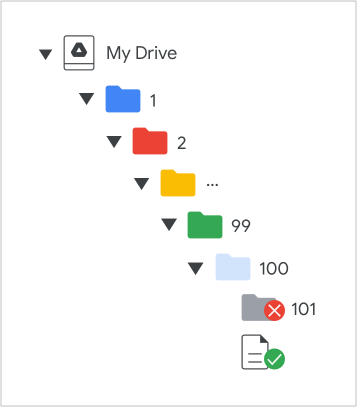
“我的云端硬盘”文件夹最多可嵌套 100 个文件夹,包括父级文件夹。父文件夹可以包含嵌套文件夹,后者再包含其他文件夹,以此类推,最多可嵌套 100 层。在第 100 个文件夹中,用户可以添加文件和快捷方式,但不能添加其他文件夹。该限制不适用于恢复或迁移到其他账号的内容。
例如,在下图中,一个新文件夹可以嵌套在文件夹 99 内,但不能嵌套在文件夹 100 内。文件夹 100 仍可存储文件和快捷方式:
共享云端硬盘的限制
如需了解共享云端硬盘中的项目、文件夹和成员限制,请参阅 Google 云端硬盘的共享云端硬盘限制。
管理员控制功能
- Google 云端硬盘:当您在管理控制台中启用云端硬盘服务后,您的用户便可将任何文件上传到自己的账号并进行同步。
- API:客户可以使用 API 批量添加、编辑和移除文件,还可以管理并生成用户文档的相关信息(但这些活动目前不会生成配额使用情况信息)。例如,管理员可以使用 API 上传大量文件并将这些文件与其网域中的所有用户共享。详细了解 API 上传功能。
- API 存储空间配额和服务账号:使用 client_email 身份的独立服务账号没有个人云端硬盘存储空间。如果用户尝试保存到“我的云端硬盘”,则会收到 403 错误。如果您使用 API 存储文件,请设置
supportsAllDrives=true的共享云端硬盘或设置网域范围的委托。 - 升级存储空间:如果用户在云端硬盘中收到“存储空间不足”通知,您很少需要与支持团队联系。请改为在管理控制台中切换用户的存储空间限额,以解决此问题。