

רוצים להעביר את הבעלות על קובץ שאתם הבעלים שלו? כאן יש הסבר.
אדמינים יכולים לשנות את הבעלים של קובץ שמאוחסן ב-Google Drive, אם הבעלים הנוכחי והבעלים המוצע שייכים לארגון שלכם. לדוגמה, אם מישהו עוזב את החברה, אתם יכולים להעביר את הקבצים שבבעלותו למישהו אחר. כך תוכלו לשמור את הקבצים שלהם לפני שתמחקו את החשבון. העברה של קבצים לא משנה את הרשאות הגישה שלהם.
הנושאים בדף
- למי אפשר להעביר קבצים וממי אפשר לקבל קבצים
- העברת קובץ אחד לבעלים חדשים
- העברת הבעלות על כל הקבצים של משתמש לבעלים חדשים
- איך העברות בכמות גדולה פועלות
- בעיות מוכרות ופתרונות חלופיים
למי אפשר להעביר קבצים וממי אפשר לקבל קבצים
העברה למשתמשים ש:
- נמצאים בארגון שלכם
- יש לכם חשבון פעיל, לא מושעה, לא בארכיון ולא מחוק
- יש להם מספיק נפח אחסון (כך בודקים את נפח האחסון בדף האחסון)
- ה-Drive מופעל (כאן מוסבר איך בודקים אילו אפליקציות מופעלות אצל משתמש, קבוצה או יחידה ארגונית)
העברה ממשתמשים שהם:
- בארגון שלך
- לא נמצא בהקפאה לצורך משפטי בשום שירות (כך בודקים הקפאות ב-Vault)
- הוא לא נמחק. במקרה הצורך, אפשר לשחזר משתמש שנמחק לאחרונה.
מטעמי אבטחת מידע, Google לא תומכת בהעברת בעלות ישירה אל חשבון חיצוני או ממנו. אפשרויות אחרות מפורטות בקטע מגבלות ידועות ואפשרויות חלופיות שבדף הזה.
העברת קובץ אחד לבעלים חדשים
יש כמה אפשרויות להעברת הבעלות על קובץ ספציפי:
- אם הבעלים עדיין פעיל בארגון, אפשר לבקש ממנו להעביר את הבעלות. פרטים נוספים זמינים במאמר בנושא איך מעבירים בעלות על קבצים.
- אם אתם לא יודעים מי הבעלים, אם הבעלים לא מחובר לחשבון פעיל או אם אתם לא רוצים לערב את הבעלים, אתם יכולים לשנות את הבעלות באמצעות הכלי לחקירת אבטחה.
העברת כל הקבצים של משתמש לבעלים חדשים
ההוראות הבאות מתארות איך להעביר בעלות כשהחשבון של הבעלים הנוכחיים נשאר פעיל. אם אתם מתכננים למחוק את החשבון של הבעלים הנוכחיים, אתם יכולים להעביר את הבעלות על הקבצים שלהם כשאתם מוחקים את המשתמש. למידע נוסף, אפשר לעבור אל מחיקה או הסרה של משתמש מהארגון.
שלב 1: הכנת החשבונות והקבצים להעברה
- להשעות את החשבון של הבעלים הנוכחי. הפעולה הזו מונעת מהם ליצור או להעביר תוכן במהלך ההעברה. פרטים נוספים מופיעים במאמר בנושא השעיה זמנית של משתמש.
- מוודאים שמבנה היררכיית הקבצים של הבעלים הקודם זהה לזה של הבעלים החדש. אם יש בעלים אחרים בהיררכיה, צריך להעביר את הקבצים האלה בנפרד. למידע נוסף על העברות בכמות גדולה
- חשוב להגיד לבעלים החדשים לא להוסיף קבצים ל-Drive במהלך ההעברה.
- כדי להעביר קבצים שנמצאים באשפה, צריך להוציא אותם מהאשפה. פריטים באשפה לא מועברים. אם מוחקים את המשתמש, גם הקבצים שלא הועברו באשפה נמחקים.
- אם אתם צריכים להעביר קבצים לא מאורגנים (קבצים ללא תיקיות הורה):
- פותחים את Drive ובתיבת החיפוש מזינים is:unorganized owner:user_email_address.
- מעבירים את כל הקבצים הרלוונטיים לתיקיית 'האחסון שלי' של המשתמש.
שלב 2: העברת הבעלות
-
במסוף Google Admin, נכנסים לתפריט


 אפליקציות
Google Workspace
Drive ו-Docs.
אפליקציות
Google Workspace
Drive ו-Docs.כדי לעשות את זה, צריך הרשאות אדמין ל-Drive ול-Docs.
- לוחצים על העברת בעלות.
- בשדה מהמשתמש, מזינים את כתובת האימייל של הבעלים הנוכחי ובוחרים את המשתמש מתוך התוצאות.
- בשדה אל המשתמש, מזינים את כתובת האימייל של הבעלים החדש ובוחרים אותו מתוך התוצאות.
לחץ על העבר קבצים.
יכול להיות שתקבלו שגיאה אם הבעלים הנוכחי והבעלים החדש לא עומדים בקריטריונים שמפורטים בדף הזה בקטע למי אפשר להעביר קבצים וממי אפשר לקבל קבצים.
מחכים שההעברה תסתיים. הבעלים החדשים, הבעלים הקודמים והאדמין שהתחיל את ההעברה יקבלו אימייל אישור.
כדאי לדעת: אם מעבירים בעלות על הרבה קבצים ותיקיות בבת אחת, יכול להיות שיעבור זמן עד שהשינויים יופיעו. אם העברה נמשכת יותר מ-36 שעות, היא נכשלת והיא תיפסק. צריך לנסות שוב להעביר את הנתונים.
(אופציונלי) אם השעיתם את החשבון של הבעלים הנוכחיים, שחזרו את החשבון של המשתמש שהושעה.
איך מתבצעות העברות בכמות גדולה
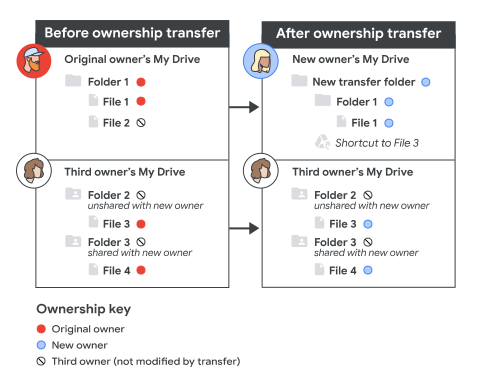
נוצרת תיקיית העברה
אם הבעלות על קבצים משתנה, נוצרת תיקיית העברה בתיקייה 'ה-Drive שלי' של הבעלים החדשים, עם התוכן הבא:
- תיקיות וקבצים שהועברו והיו בתיקיית 'האחסון שלי' של הבעלים הקודמים.
- העברה של תיקיות מהמחשב אם הבעלים הקודם השתמש בלקוח סנכרון של Drive (לדוגמה, Drive למחשב).
- קיצורי דרך לקבצים של הבעלים הקודם שהתיקיות הראשיות שלהם לא שותפו עם הבעלים החדש.
אם קובץ היה בתיקייה'האחסון שלי' של מישהו אחר, אבל הבעלים שלו היה הבעלים הקודם, והקובץ הזה היה בתיקייה ששותפה עם הבעלים החדש, הבעלות תועבר, אבל הקובץ יישאר בתיקייה הקיימת. הקובץ לא נמצא בתיקיית ההעברה ולא נוצר קיצור דרך. לפעמים נוצרת גם תיקיית העברה ריקה נפרדת.
אם הבעלות על אף קובץ לא משתנה, לא נוצרת תיקיית העברה.
הרשאות והיסטוריה של הבעלים הקודמים
- הבעלים הקודם עדיין יכול לערוך את הקבצים שהועברו, אלא אם תמחקו את החשבון שלו או תשנו את ההרשאות שלו.
- גם אם החשבון של הבעלים הקודם כבר לא קיים, אפשר למצוא את היסטוריית הבעלות של קובץ בהיסטוריית הגרסאות של הקובץ, או ביומן האירועים של Drive אם מדובר בשינויים אחרונים בבעלות.
מגבלות ידועות וחלופות
- אי אפשר להעביר בעלות על קבצים של מפות Google.
- אי אפשר להעביר בעלות למשתמש חיצוני או ממשתמש חיצוני, כמו חשבון Google אישי או משתמש בארגון אחר. המגבלה הזו נועדה להגן על נתוני המשתמשים והחברה מפני העברה וגישה לא מורשות. בהתאם למדיניות השיתוף של הארגון שלכם, יכול להיות שתוכלו להשתמש בחלופות הבאות.
חלופה 1: העברת קבצים חיצוניים בודדים
במקרה של קבצים בודדים, המשתמש שרוצה להיות הבעלים של קובץ ששותף איתו יכול ליצור עותק. עם זאת, לעותק יש כתובת URL שונה, ולכן צריך לשתף אותו מחדש עם משתפי הפעולה, אלא אם מדובר בקובץ שנוצר ב-Drive והועתק מתפריט הקובץ.
חלופה 2: העברת בעלות על הרבה קבצים חיצוניים לארגון
בגישה הזו נעשה שימוש באחסון שיתופי כדי לשנות את הבעלות. לפני שמתחילים, חשוב לקרוא על המגבלות על אחסון שיתופי ועל המגבלות על העברת קבצים לאחסון שיתופי.
- המשתמש בארגון שרוצה להיות הבעלים של קבצים ותיקיות חיצוניים צריך ליצור אחסון שיתופי.
- מבקשים ממנו לשתף תיקייה באחסון השיתופי עם הבעלים החיצוני הנוכחי. לבעלים החיצוניים צריך להיות חשבון Google או שצריך לאפשר שיתוף עם משתמשים במצב אורח.
- הבעלים החיצוני מעביר את הקבצים והתיקיות שלו לאחסון השיתופי. כשמוסיפים את הקבצים לאחסון השיתופי, הבעלות עליהם עוברת לארגון.
(אופציונלי) המשתמש בארגון יכול להעביר את הקבצים מתיקיית האחסון השיתופי לתיקיית האחסון שלו.
הערה: העברה של הרבה קבצים יכולה להימשך זמן מה. לפני שהמשתמשים מעבירים או מוחקים קבצים מתיקיית המקור או מתיקיית היעד באחסון השיתופי, הם צריכים לבדוק את תיקיית המקור ואת תיקיית היעד באחסון השיתופי כדי לוודא שההעברה הושלמה. העברה או מחיקה של קבצים לפני שההעברה מסתיימת עלולה לגרום לאובדן נתונים או להעברה לא מלאה.