

כדי להעביר בעלות על קובץ שאתם הבעלים שלו, לחצו כאן.
אדמינים יכולים לשנות את הבעלים של קובץ שמאוחסן ב-Google Drive, אם הבעלים הנוכחי והבעלים המוצע שייכים לארגון שלכם. לדוגמה, אם מישהו עוזב את החברה, אתם יכולים להעביר את הקבצים שבבעלותו למישהו אחר. כך תוכלו לשמור את הקבצים שלהם לפני שתמחקו את החשבון שלהם. העברה של קבצים לא משנה את הרשאות הגישה שלהם.
הנושאים בדף
- למי אפשר להעביר קבצים וממי אפשר לקבל קבצים
- העברת קובץ אחד לבעלים חדשים
- העברת הבעלות על כל הקבצים של משתמש לבעלים חדשים
- איך העברות בכמות גדולה פועלות
- בעיות מוכרות ופתרונות חלופיים
למי אפשר להעביר קבצים וממי אפשר לקבל קבצים
העברה למשתמשים ש:
- שייכים לארגון שלכם
- יש לכם חשבון פעיל, שלא הושעה, הועבר לארכיון או נמחק
- יש להם מספיק נפח אחסון (כך בודקים את נפח האחסון בדף האחסון)
- ה-Drive מופעל (כאן מוסבר איך בודקים אילו אפליקציות מופעלות אצל משתמש, קבוצה או יחידה ארגונית)
העברה ממשתמשים שהם:
- בארגון שלך
- לא בהקפאה לצורך משפטי בשום שירות (כך בודקים הקפאות ב-Vault)
- הוא לא נמחק. במקרה הצורך, אפשר לשחזר משתמש שנמחק לאחרונה.
מטעמי אבטחת מידע, Google לא תומכת בהעברת בעלות ישירה אל חשבון חיצוני או ממנו. אפשרויות אחרות מפורטות במאמר הזה בקטע מגבלות ידועות ואפשרויות חלופיות.
העברת קובץ אחד לבעלים חדשים
יש כמה אפשרויות להעברת בעלות על קובץ ספציפי:
- אם הבעלים עדיין פעיל בארגון, אפשר לבקש ממנו להעביר את הבעלות. פרטים נוספים זמינים במאמר בנושא איך מעבירים בעלות על קבצים.
- אם אתם לא יודעים מי הבעלים, אם הבעלים לא משתמש בחשבון פעיל או אם אתם לא רוצים לערב את הבעלים, אתם יכולים לשנות את הבעלות באמצעות הכלי לחקירת אבטחה.
העברת הבעלות על כל הקבצים של משתמש לבעלים חדשים
ההוראות הבאות מתארות איך להעביר בעלות כשהחשבון של הבעלים הנוכחיים נשאר פעיל. אם אתם מתכננים למחוק את החשבון של הבעלים הנוכחיים, תוכלו להעביר את הבעלות על הקבצים שלהם כשאתם מוחקים את המשתמש. למידע נוסף, אפשר לעבור אל מחיקה או הסרה של משתמש מהארגון.
שלב 1: הכנת החשבונות והקבצים להעברה
- השעיה של החשבון של הבעלים הנוכחיים. הפעולה הזו מונעת מהם ליצור או להעביר תוכן במהלך ההעברה. פרטים נוספים מופיעים במאמר בנושא השעיה זמנית של משתמש.
- מוודאים שמבנה היררכיית הקבצים של הבעלים הקודם זהה לזה של הבעלים החדש. אם יש בעלים אחרים בהיררכיה, צריך להעביר את הקבצים האלה בנפרד. למידע נוסף על העברות בכמות גדולה
- חשוב להגיד לבעלים החדשים לא להוסיף קבצים ל-Drive במהלך ההעברה.
- כדי להעביר קבצים שנמצאים באשפה, צריך להוציא אותם מהאשפה. פריטים באשפה לא מועברים. אם מוחקים את המשתמש, גם הקבצים שלא הועברו באשפה נמחקים.
- כדי להעביר קבצים לא מאורגנים (קבצים ללא תיקיות הורה):
- פותחים את Drive ובתיבת החיפוש מזינים is:unorganized owner:user_email_address.
- מעבירים את כל הקבצים הרלוונטיים לתיקיית 'האחסון שלי' של המשתמש.
שלב 2: העברת הבעלות
-
במסוף Google Admin, נכנסים לתפריט


 אפליקציות
Google Workspace
Drive ו-Docs.
אפליקציות
Google Workspace
Drive ו-Docs.כדי לעשות את זה, צריך הרשאות אדמין ל-Drive ו-Docs.
- לוחצים על העברת בעלות.
- בשדה מהמשתמש, מזינים את כתובת האימייל של הבעלים הנוכחי ובוחרים את המשתמש מתוך התוצאות.
- בשדה אל המשתמש, מזינים את כתובת האימייל של הבעלים החדש ובוחרים אותו מתוך התוצאות.
לחץ על העבר קבצים.
יכול להיות שתקבלו שגיאה אם הבעלים הנוכחי והבעלים החדש לא עומדים בקריטריונים שמפורטים בדף הזה בקטע למי אפשר להעביר קבצים וממי אפשר לקבל קבצים.
מחכים שההעברה תסתיים. הבעלים החדשים, הבעלים הקודמים והאדמין שהתחיל את ההעברה יקבלו אימייל אישור.
טיפ: אם מעבירים בעלות על הרבה קבצים ותיקיות בבת אחת, יכול להיות שיעבור קצת זמן עד שתוכלו לראות את השינויים. אם העברה נמשכת יותר מ-36 שעות, היא נכשלת ותיפסק. צריך לנסות לבצע את ההעברה שוב.
(אופציונלי) אם השעיתם את החשבון של הבעלים הנוכחי, משחזרים את החשבון של המשתמש שהושעה.
איך מתבצעות העברות בכמות גדולה
נוצרת תיקיית העברה
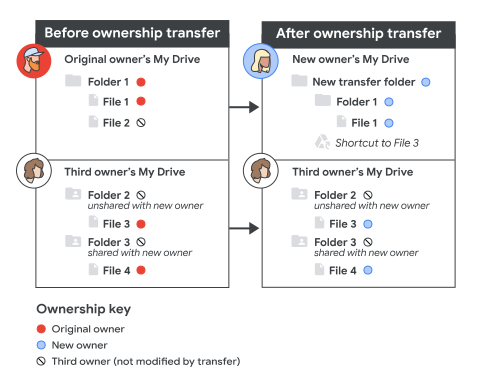
אם הבעלות על קבצים משתנה, נוצרת תיקיית העברה בתיקייה 'ה-Drive שלי' של הבעלים החדשים, עם התוכן הבא:
- תיקיות וקבצים שהועברו והיו בתיקייה 'האחסון שלי' של הבעלים הקודמים.
- העברה של תיקיות 'מחשבים' אם הבעלים הקודם השתמש בלקוח סנכרון של Drive (לדוגמה, Drive למחשב).
- קיצורי דרך לקבצים של הבעלים הקודם שהתיקיות הראשיות שלהם לא שותפו עם הבעלים החדש.
אם קובץ היה בתיקייה'האחסון שלי' של מישהו אחר, אבל הבעלים שלו היה הבעלים הקודם, והקובץ הזה היה בתיקייה ששותפה עם הבעלים החדש, הבעלות תועבר, אבל הקובץ יישאר בתיקייה הקיימת. הקובץ לא נמצא בתיקיית ההעברה ולא נוצר קיצור דרך. לפעמים נוצרת גם תיקיית העברה ריקה נפרדת.
אם הבעלות על אף קובץ לא משתנה, לא נוצרת תיקיית העברה.
הרשאות והיסטוריה של הבעלים הקודמים
- הבעלים הקודם עדיין יכול לערוך את הקבצים שהועברו, אלא אם תמחקו את החשבון שלו או תשנו את ההרשאות שלו.
- גם אם החשבון של הבעלים הקודם כבר לא קיים, אפשר למצוא את היסטוריית הבעלות של קובץ בהיסטוריית הגרסאות של הקובץ, או ביומן האירועים של Drive כדי לראות שינויים אחרונים בבעלות.
מגבלות ידועות ואפשרויות חלופיות
- אי אפשר להעביר בעלות על קבצים של מפות Google.
- אי אפשר להעביר בעלות למשתמש חיצוני או ממשתמש חיצוני, כמו חשבון Google אישי או משתמש בארגון אחר. המגבלה הזו נועדה להגן על נתוני המשתמשים והחברה מפני העברה וגישה לא מורשות. בהתאם למדיניות השיתוף של הארגון שלכם, יכול להיות שתוכלו להשתמש בחלופות הבאות.
חלופה 1: העברת קבצים חיצוניים ספציפיים
במקרה של קבצים בודדים, המשתמש שרוצה להיות הבעלים של קובץ ששותף איתו יכול ליצור עותק. עם זאת, לעותק יש כתובת URL שונה, ולכן צריך לשתף אותו מחדש עם משתפי הפעולה, אלא אם מדובר בקובץ שנוצר ב-Drive והועתק מתפריט הקובץ.
אפשרות חלופית 2: העברת הבעלות על הרבה קבצים חיצוניים לארגון
בגישה הזו, משתמשים באחסון שיתופי כדי לשנות את הבעלות. לפני שמתחילים, חשוב לעיין במגבלות על אחסון שיתופי ובמגבלות על משתמשים בהעברת קבצים לאחסון שיתופי.
- המשתמש בארגון שרוצה להיות הבעלים של קבצים ותיקיות חיצוניים צריך ליצור תיקיית אחסון שיתופי.
- מבקשים מהם לשתף תיקייה בתיקייה של האחסון השיתופי עם הבעלים החיצוני הנוכחי. לבעלים החיצוניים צריך להיות חשבון Google או שצריך לאפשר שיתוף עם מבקרים.
- הבעלים החיצוני מעביר את הקבצים והתיקיות שלו לאחסון השיתופי. כשמוסיפים את הקבצים לאחסון השיתופי, הארגון שלכם הופך לבעלים שלהם.
(אופציונלי) המשתמש בארגון יכול להעביר את הקבצים מתיקיית האחסון השיתופי לתיקיית האחסון שלו.
הערה: העברה של הרבה קבצים יכולה להימשך זמן מה. לפני שהמשתמשים מעבירים או מוחקים קבצים מתיקיית המקור או מתיקיית היעד באחסון השיתופי, הם צריכים לבדוק את תיקיית המקור ואת תיקיית היעד באחסון השיתופי כדי לוודא שההעברה הושלמה. העברה או מחיקה של קבצים לפני שההעברה מסתיימת עלולה לגרום לאובדן נתונים או להעברה לא מלאה.