Anda dapat menentukan alamat IP atau rentang alamat dalam domain, dan mengizinkan pesan hanya dari alamat tersebut. Fitur ini terkadang disebut sebagai penguncian IP.
Penguncian IP memungkinkan Anda:
- Mengizinkan semua traffic masuk dari domain tertentu
- Mencegah spoofing dengan menentukan rentang IP yang diizinkan secara manual
Penguncian IP berguna untuk domain yang tidak memiliki data Sender Policy Framework (SPF), atau yang menggunakan aplikasi pihak ketiga untuk mengirim email atas nama domain.
Siapkan penguncian IP menggunakan setelan Kepatuhan konten. Penyiapan penguncian IP melibatkan 3 langkah:
- Tambahkan domain
- Menentukan rentang IP yang diizinkan
- Menetapkan disposisi yang benar dan Respons Tidak Dapat Ditayangkan (NDR)
Baca detail tentang cara Menyiapkan aturan untuk kepatuhan konten.
Langkah 1: Tambahkan domain
-
Di konsol Google Admin, buka Menu


 Aplikasi
Google Workspace
Gmail
Kepatuhan.
Aplikasi
Google Workspace
Gmail
Kepatuhan.Memerlukan hak istimewa administrator Setelan Gmail.
- Scroll ke Kepatuhan konten, lalu klik Konfigurasi atau Tambahkan Aturan Lainnya.
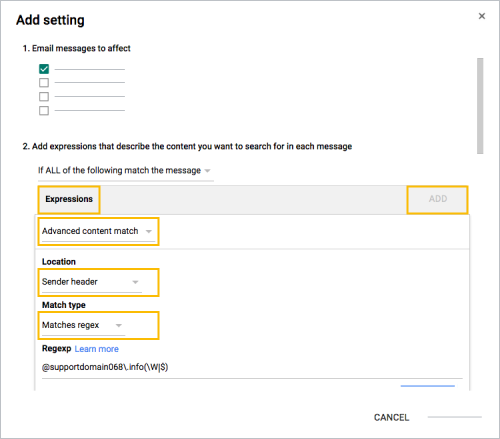
- Di bagian Pesan email yang akan terpengaruh, pilih Masuk.
- Dari menu, pilih Jika SEMUA dari yang berikut cocok dengan pesan.
- Di bagian Ekspresi, klik Tambahkan.
- Dari menu, klik Pencocokan konten lanjutan.
- Dari menu Lokasi, klik Header pengirim.
- Dari menu Jenis pencocokan, klik Cocok dengan ekspresi reguler.
- Masukkan nama domain yang Anda inginkan agar IP Lock berfungsi menggunakan format @domain.com(\W|$), misalnya: @google.com(\W|$)
- Klik Simpan.
- Biarkan setelan Kepatuhan konten tetap terbuka agar Anda dapat menambahkan ekspresi lain di bawah.
Langkah 2: Menentukan rentang IP yang diizinkan
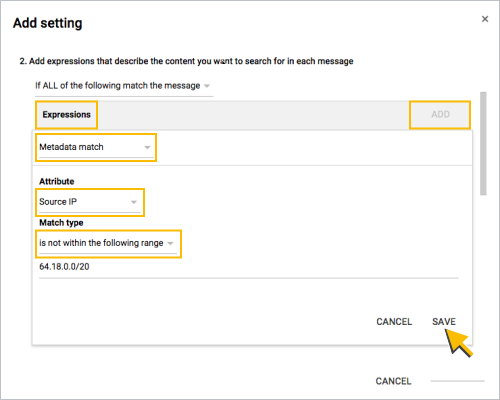
- Di bagian Ekspresi, klik Tambahkan.
- Dari menu, klik Pencocokan metadata.
- Dari menu Atribut, klik IP Sumber.
- Dari menu Jenis kecocokan, klik IP sumber tidak berada dalam rentang berikut.
Di kolom di bawah menu, masukkan alamat IP untuk dicocokkan.
Catatan: Kolom ini hanya menerima rentang format CIDR dan alamat IP individual. Anda hanya dapat memasukkan satu rentang per ekspresi, seperti yang ditunjukkan dalam contoh di Langkah 7. Untuk menambahkan rentang lainnya, klik Tambahkan untuk menambahkan ekspresi lain, lalu ulangi.
Klik Simpan.
Biarkan setelan Kepatuhan konten terbuka agar Anda dapat melanjutkan ke Langkah 3 di bawah.
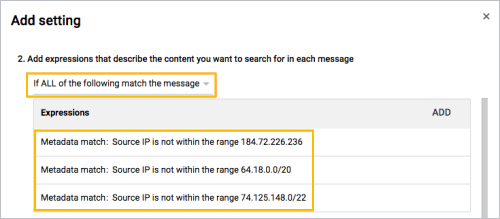
Dalam contoh berikut, beberapa alamat IP disertakan dengan menambahkan lebih banyak ekspresi dan mengulangi langkah-langkah di atas.
Langkah 3: Tetapkan disposisi dan NDR yang tepat
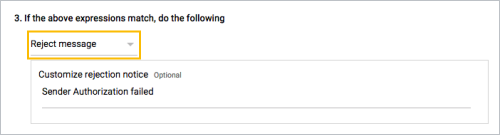
Untuk mengizinkan traffic secara eksklusif dari IP yang ditentukan di Langkah 2, pilih Tolak pesan. Anda dapat memasukkan teks untuk pemberitahuan penolakan kustom jika perlu.