

E-postloggsökning (ELS) hjälper dig att hitta meddelanden som skickats till och från personer i din organisation. Den här artikeln förklarar informationen du får när du söker efter meddelanden med e-postloggsökning .
ELS-resultaten returneras i en sammanfattningstabell som denna:
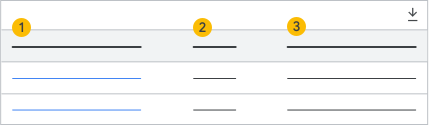
| 1. Ämne eller meddelande-ID | 2. Datum | 3. Avsändare |
|---|---|---|
| Meddelandets ämnesrad eller meddelande-ID. För att få mer information om en post i resultattabellen klickar du på ämnet eller meddelande-ID:t i den här kolumnen. | Datum och tid då meddelandet rapporterades som skickat. Eller datum och tid för första gången en loggsökningspost visades för meddelandet. | E-postadressen för kontot som skickade meddelandet. |
Från sammanfattningstabellen kan du:
- Exportera ELS-resultat
- Få mer information om meddelandena i ELS-resultaten
Exportera ELS-resultat
Du kan valfritt exportera ELS-resultat till Google Sheets eller till en .csv-fil.
Tänk på följande när du exporterar ELS-resultat:
- Nedladdningsfunktionen är endast tillgänglig när resultaten innehåller exporterbara data.
- Data i .csv-filen eller kalkylarket är begränsat till 1000 meddelanden.
- .CSV-filen innehåller inte information om meddelandet efter leverans.
- .csv-filen eller kalkylarket visar varje leveranssteg för varje meddelande i dina sökresultat. Så den exporterade .csv-filen eller kalkylarket har fler poster än antalet meddelanden som returneras i sökresultaten.
Exportera dina ELS-resultat:
- Klicka på pilen längst upp till höger i ELS-resultattabellen.
- I rutan Sökresultat för nedladdningslogg väljer du ett exportformat.
- Klicka på Ladda ner .
Detaljerade ELS-resultat
För att få information om meddelande och mottagare klickar du på meddelandets ämne eller meddelande-ID i den första kolumnen i ELS-resultattabellen.
Meddelandedetaljer
För att få detaljerad information om meddelanden i dina ELS-resultat klickar du på meddelandets ämne eller meddelande-ID i tabellen med sammanfattningsresultaten. Informationen nedan finns på sidan Meddelandeinformation .
| Fält | Beskrivning |
|---|---|
| Ämne | Meddelandets ämnesrad |
| Avsändare | E-postadress till personen som skickade meddelandet. Om en delegerad användare skickade meddelandet för det sändande kontots räkning visas även delegatens egen e-postadress. |
| Mottagare | Alla meddelandemottagare. Klicka på pilen för att visa alla mottagare. För att få mottagarinformation , klicka på valfri mottagarens e-postadress. |
| Datum | Datum och tid då meddelandet rapporterades som skickat. Eller datum och tid för första gången en loggsökningspost visades för meddelandet. |
| Meddelande-ID | Varje e-postmeddelande har ett unikt meddelande-ID. Meddelande-ID:t visas i meddelanderubriken och är märkt Meddelande-ID . Läs mer om meddelanderubriker . Obs! Om SMTPIN_ADDED_REJECT_SESSION visas i fältet Meddelande-ID och andra meddelanderubrikfält är N/A, kunde meddelande-ID:t inte fastställas och SMTP-reläet avvisade meddelandet. |
| Meddelandestorlek | Meddelandets totala filstorlek (inklusive bilagor), i kilobyte |
| Bilagor | Antal filer som bifogats meddelandet |
| Riktning |
|
| Status | Det översta numret anger hur många gånger meddelandet levererades. Det nedre numret anger hur många mottagare meddelandet skickades till. |
Mottagaruppgifter
Mottagaruppgifterna inkluderar alla adresser som meddelandet levererades till och leveransstegen för varje mottagare. Under Mottagaruppgifter klickar du på en mottagares e-postadress för att få detaljerad information om meddelandeleverans och status efter leverans för den mottagaren.
| Fält | Beskrivning |
|---|---|
| Datum och tid för varje leveranssteg | Datum och tid listas för varje steg under meddelandeleveransprocessen. Datum och tid visas i tidszonen för den administratörskonsolenhet som används för att göra sökningen. Leveransstegen anger om meddelandet var:
Alla meddelandeleveransstatusar beskrivs i Meddelandeleveransstatus . |
| Detaljer om meddelande efter leverans | Meddelandets status efter att det levererats till mottagarens inkorg. Ett meddelande kan ha olika leveransstatus för varje mottagare. Alla leveransstatusar beskrivs i Meddelandestatus efter leverans . Status för meddelanden efter leverans är inte tillgänglig för meddelanden som skickas till Google Grupper. |
| Matchade regler | Om ett meddelande matchar en efterlevnadsregel som konfigurerats i Google Workspace innehåller det här fältet regelnamnet och beskrivningen. Klicka på pilen bredvid regelnamnet för att få mer information eller för att gå till regeln i administratörskonsolen. Om meddelandet utlöste en regel för innehållsefterlevnad eller stötande innehåll klickar du på pilen bredvid regeln för att se vilket innehåll som utlöste regeln. All känslig information i innehållet visas redigerad. Om den matchande inställningen har ändrats sedan den skapades är länken till den aktuella versionen av inställningen. Om inställningen har tagits bort finns ingen länk tillgänglig. |