

การค้นหาบันทึกอีเมล (ELS) จะช่วยคุณค้นหาข้อความที่ส่งถึงและส่งมาจากบุคคลในองค์กร บทความนี้อธิบายข้อมูลที่คุณจะได้รับเมื่อค้นหา ข้อความด้วยการค้นหาบันทึกอีเมล
ผลลัพธ์ ELS จะแสดงผลในตารางสรุปในลักษณะนี้
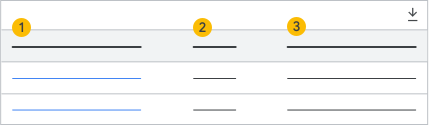
| 1. หัวเรื่องหรือรหัสข้อความ | 2. วันที่ | 3. ผู้ส่ง |
|---|---|---|
| บรรทัดเรื่องของข้อความหรือรหัสข้อความ หากต้องการดูรายละเอียดเพิ่มเติมเกี่ยวกับรายการในตารางผลลัพธ์ ให้คลิกหัวเรื่องหรือรหัสข้อความในคอลัมน์นี้ | วันที่และเวลาที่มีการรายงานว่าส่งข้อความแล้ว หรือวันที่และเวลาที่รายการการค้นหาบันทึกแสดงขึ้นเป็นครั้งแรกสำหรับข้อความ | อีเมลของบัญชีที่ส่งข้อความ |
คุณจะทำสิ่งต่อไปนี้ได้จากตารางสรุป
- ส่งออกผลลัพธ์ของ ELS
- ดูรายละเอียดเพิ่มเติมเกี่ยวกับข้อความในผลการค้นหา ELS
ส่งออกผลลัพธ์ ELS
คุณสามารถเลือกที่จะส่งออกผลลัพธ์ ELS ไปยัง Google ชีตหรือไฟล์ .csv ได้
เมื่อส่งออกผลลัพธ์ของ ELS โปรดคํานึงถึงสิ่งต่อไปนี้
- ฟีเจอร์ดาวน์โหลดจะใช้ได้ก็ต่อเมื่อผลลัพธ์มีข้อมูลที่ส่งออกได้
- ข้อมูลในไฟล์ .csv หรือสเปรดชีตจำกัดไว้ที่ 1,000 ข้อความ
- ไฟล์ .csv ไม่มีรายละเอียดของข้อความหลังการส่ง
- ไฟล์ .csv หรือสเปรดชีตจะแสดงขั้นตอนการส่งทุกขั้นตอนของแต่ละข้อความในผลการค้นหา ดังนั้นไฟล์ .csv หรือสเปรดชีตที่ส่งออกจะมีจำนวนรายการข้อมูลมากกว่าจํานวนข้อความที่แสดงผลในผลการค้นหา
ส่งออกผลลัพธ์ของ ELS โดยทำดังนี้
- ที่ด้านขวาบนของตารางผลลัพธ์ ELS ให้คลิกที่ลูกศร
- ในช่องดาวน์โหลดผลการค้นหาบันทึก ให้เลือกรูปแบบการส่งออก
- คลิกดาวน์โหลด
ผลลัพธ์โดยละเอียดของ ELS
หากต้องการดูรายละเอียดข้อความและผู้รับ ให้คลิกที่หัวเรื่องของข้อความหรือรหัสข้อความใน คอลัมน์แรกของตารางผลลัพธ์ ELS
รายละเอียดข้อความ
หากต้องการดูข้อมูลโดยละเอียดเกี่ยวกับข้อความในผลลัพธ์ ELS ให้คลิกหัวเรื่องของข้อความหรือรหัสข้อความในตารางผลลัพธ์สรุป ข้อมูล ด้านล่างอยู่ในหน้ารายละเอียดข้อความ
| ฟิลด์ | คำอธิบาย |
|---|---|
| เรื่อง | บรรทัดหัวเรื่องของข้อความ |
| ผู้ส่ง | อีเมลของผู้ที่ส่งข้อความ หากผู้ใช้ที่ได้รับมอบสิทธิ์ส่งข้อความไปในนามบัญชีที่ส่ง ระบบจะแสดงอีเมลของผู้รับมอบสิทธิ์นั้นด้วย |
| ผู้รับ | ผู้รับข้อความทั้งหมด คลิกลูกศรเพื่อแสดงผู้รับทั้งหมด หากต้องการดูรายละเอียดผู้รับ ให้คลิกอีเมลของผู้รับ |
| วันที่ | วันที่และเวลาที่มีการรายงานว่าส่งข้อความแล้ว หรือวันที่และเวลาที่รายการการค้นหาบันทึกแสดงขึ้นเป็นครั้งแรกสำหรับข้อความ |
| รหัสข้อความ |
ข้อความอีเมลทุกฉบับจะมีรหัสข้อความที่ไม่ซ้ำกัน ซึ่งรหัสข้อความจะปรากฏในส่วนหัวของข้อความ และมีป้ายกำกับไว้ว่า Message-ID ดูข้อมูลเพิ่มเติมเกี่ยวกับส่วนหัวของข้อความ หมายเหตุ: หาก SMTPIN_ADDED_REJECT_SESSION ปรากฏในช่องรหัสข้อความ และในช่องส่วนหัวของข้อความอื่นๆ คือ "ไม่มี" แสดงว่าไม่สามารถระบุรหัสข้อความได้ และการส่งต่อ SMTP ปฏิเสธข้อความ |
| ขนาดข้อความ | ขนาดไฟล์รวมของข้อความ (รวมไฟล์แนบ) ในหน่วยกิโลไบต์ |
| ไฟล์แนบ | จำนวนไฟล์ที่แนบกับข้อความ |
| เส้นทาง |
|
| สถานะ | ตัวเลขด้านบนแสดงจำนวนครั้งที่ส่งข้อความ ส่วนตัวเลขด้านล่างจะระบุจำนวนผู้รับที่ได้รับข้อความ |
รายละเอียดผู้รับ
รายละเอียดผู้รับประกอบด้วยที่อยู่ทั้งหมดที่ระบบนำส่งข้อความไป และขั้นตอนการนำส่งสำหรับผู้รับแต่ละราย ในส่วนรายละเอียดผู้รับ ให้คลิกอีเมลของผู้รับเพื่อดูข้อมูลโดยละเอียดเกี่ยวกับการนำส่งข้อความและสถานะหลังการนำส่งสำหรับผู้รับรายนั้น
| ฟิลด์ | คำอธิบาย |
|---|---|
| วันที่และเวลาสําหรับการส่งแต่ละขั้นตอน |
ระบบจะแสดงวันที่และเวลาของแต่ละขั้นตอนในระหว่างกระบวนการส่งข้อความ วันที่และเวลาจะเป็นไปตามเขตเวลาของอุปกรณ์คอนโซลผู้ดูแลระบบที่ใช้ในการค้นหา ขั้นตอนการส่งจะระบุว่าข้อความมีลักษณะดังนี้หรือไม่
สถานะการส่งของข้อความทั้งหมดจะระบุไว้ในสถานะการส่งข้อความ |
| รายละเอียดข้อความหลังการส่ง |
สถานะของข้อความหลังจากที่ส่งไปยังกล่องจดหมายของผู้รับแล้ว ข้อความอาจมีสถานะหลังการส่งที่แตกต่างกันสำหรับผู้รับแต่ละราย สถานะหลังการส่งทั้งหมดจะระบุไว้ในสถานะข้อความหลังการส่ง สถานะข้อความหลังการส่งจะไม่สามารถใช้ได้กับข้อความที่ส่งถึง Google Groups |
| กฎที่ตรงกัน |
หากข้อความตรงกับกฎการปฏิบัติตามข้อกำหนดที่ตั้งค่าไว้ใน Google Workspace ฟิลด์นี้จะมีชื่อและคำอธิบายของกฎ คลิกลูกศรข้างชื่อกฎเพื่อดูข้อมูลเพิ่มเติม หรือไปที่กฎในคอนโซลผู้ดูแลระบบ หากข้อความทริกเกอร์กฎการปฏิบัติตามข้อกําหนดด้านเนื้อหาหรือกฎด้านเนื้อหาที่ไม่เหมาะสม ให้คลิกลูกศรถัดจากกฎเพื่อเรียนรู้ว่าเนื้อหาใดที่ทริกเกอร์กฎดังกล่าว หากมีข้อมูลที่ละเอียดอ่อนใดๆ ในเนื้อหา ข้อมูลนั้นจะได้รับการตรวจพิจาณาเพื่อตัดออก หากการตั้งค่าที่ตรงกันมีการเปลี่ยนแปลงตั้งแต่ตอนที่สร้างไว้ ลิงก์จะนําไปยังการตั้งค่าเวอร์ชันปัจจุบัน แต่หากการตั้งค่าถูกลบไปแล้วจะไม่มีลิงก์ปรากฏ |