

Mit der E‑Mail-Logsuche (ELS) können Sie Nachrichten suchen, die an und von Personen in Ihrer Organisation gesendet wurden. In diesem Artikel werden die Informationen erläutert, die Sie erhalten, wenn Sie Nachrichten mit der E‑Mail-Logsuche finden.
Die Ergebnisse der E-Mail-Protokollsuche werden in einer Übersichtstabelle wie dieser zurückgegeben:
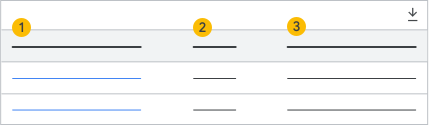
| 1. Betreff oder Nachrichten-ID | 2. Datum | 3. Absender |
|---|---|---|
| Der Betreff der Nachricht oder die Nachrichten-ID. Wenn Sie weitere Informationen zu einem Eintrag in der Ergebnistabelle aufrufen möchten, klicken Sie in dieser Spalte auf den Betreff oder die Nachrichten-ID. | Das Datum und die Uhrzeit, zu der die Nachricht als gesendet gemeldet wurde. Oder das Datum und die Uhrzeit der ersten Anzeige eines Logsucheintrags für die Nachricht. | Die E-Mail-Adresse des Kontos, von dem die Nachricht gesendet wurde. |
In der Zusammenfassungstabelle haben Sie folgende Möglichkeiten:
- EPS-Ergebnisse exportieren
- Weitere Informationen zu den Nachrichten in den Notfall-Standortdienst-Ergebnissen
Ergebnisse des Notfall-Standortdienstes exportieren
Optional können Sie die ELS-Ergebnisse in Google Sheets oder in eine CSV-Datei exportieren.
Wichtige Hinweise zum Exportieren von EPS-Ergebnissen:
- Die Downloadfunktion ist nur verfügbar, wenn die Ergebnisse exportierbare Daten enthalten.
- Die Daten in der CSV-Datei oder Tabelle sind auf 1 .000 Nachrichten begrenzt.
- Die CSV-Datei enthält keine Nachrichtendetails nach der Zustellung.
- Die CSV-Datei oder Tabelle enthält für jede Nachricht in Ihren Suchergebnissen jeden Zustellungsschritt. Die exportierte CSV-Datei oder Tabelle enthält also mehr Einträge als die Anzahl der Nachrichten, die in den Suchergebnissen zurückgegeben werden.
So kannst du die EPS-Ergebnisse exportieren:
- Klicken Sie rechts oben in der EPS-Ergebnistabelle auf den Pfeil.
- Wählen Sie im Feld Suchergebnisse für Log herunterladen ein Exportformat aus.
- Klicken Sie auf Herunterladen.
Detaillierte Notfall-Standortdienst-Ergebnisse
Wenn Sie Details zur Nachricht und zum Empfänger aufrufen möchten, klicken Sie in der ersten Spalte der EPS-Ergebnistabelle auf den Betreff oder die Nachrichten-ID.
Nachrichtendetails
Wenn Sie detaillierte Informationen zu Nachrichten in Ihren EPS-Ergebnissen erhalten möchten, klicken Sie in der Zusammenfassungstabelle auf den Betreff oder die Nachrichten-ID. Die Informationen unten finden Sie auf der Seite Nachrichtendetails.
| Feld | Beschreibung |
|---|---|
| Betreff | Betreff der Nachricht |
| Absender | E-Mail-Adresse der Person, die die Nachricht gesendet hat. Wenn ein delegierter Nutzer die Nachricht im Namen des Absenderkontos gesendet hat, wird auch die E-Mail-Adresse des delegierten Nutzers angezeigt. |
| Empfänger | Alle Empfänger der Nachricht. Klicken Sie auf den Pfeil, um alle Empfänger aufzurufen. Wenn Sie die Empfängerdetails aufrufen möchten, klicken Sie auf eine beliebige E‑Mail-Adresse des Empfängers. |
| Datum | Das Datum und die Uhrzeit, zu der die Nachricht als gesendet gemeldet wurde. Oder das Datum und die Uhrzeit der ersten Anzeige eines Logsucheintrags für die Nachricht. |
| Nachrichten-ID |
Jede E-Mail-Nachricht hat eine eindeutige Nachrichten-ID. Sie wird im Nachrichtenheader angezeigt und hat das Label Nachrichten-ID. Weitere Informationen zu Nachrichtenheadern. Hinweis:Wenn sich SMTPIN_ADDED_REJECT_SESSION im Feld „Nachrichten-ID“ befindet und andere Felder des Nachrichtenheaders „–“ sind, konnte die Nachrichten-ID nicht ermittelt werden und SMTP-Relay hat die Nachricht abgelehnt. |
| Nachrichtengröße | Gesamtdateigröße der Nachricht (einschließlich Anhänge) in Kilobyte |
| Anhänge | Anzahl der an die Nachricht angehängten Dateien |
| Richtung |
|
| Status | Die obere Zahl gibt an, wie oft die Nachricht zugestellt wurde. Die untere Zahl gibt an, an wie viele Empfänger die Nachricht gesendet wurde. |
Empfängerdetails
Die Empfängerdetails umfassen alle Adressen, an die die Nachricht gesendet wurde, sowie die Zustellungsschritte für jeden Empfänger. Klicken Sie unter Empfängerdetails auf die E-Mail-Adresse eines Empfängers, um detaillierte Informationen zur Nachrichtenzustellung und zum Status nach der Zustellung für diesen Empfänger zu erhalten.
| Feld | Beschreibung |
|---|---|
| Datum und Uhrzeit jedes Zustellungsschritts |
Für jeden Schritt während der Nachrichtenzustellung werden Datum und Uhrzeit aufgeführt. Datum und Uhrzeit werden in der Zeitzone des Geräts in der Admin-Konsole angezeigt, das für die Suche verwendet wurde. Die Zustellungsschritte geben an, ob die Nachricht:
Alle Zustellungsstatus werden unter Zustellungsstatus der Nachricht beschrieben. |
| Nachrichtendetails nach der Zustellung |
Der Status der Nachricht, nachdem sie an das Postfach des Empfängers zugestellt wurde. Eine Nachricht kann für jeden Empfänger einen anderen Status nach der Zustellung haben. Alle Status nach der Zustellung werden unter Nachrichtenstatus nach der Zustellung beschrieben. Der Nachrichtenstatus nach der Zustellung ist für Nachrichten, die an Google Groups gesendet werden, nicht verfügbar. |
| Zutreffende Regeln |
Wenn eine Nachricht mit einem in Google Workspace eingerichteten Compliance-Regelsatz übereinstimmt, enthält dieses Feld den Namen und die Beschreibung der Regel. Klicken Sie auf den Pfeil neben dem Namen der Regel, um weitere Informationen aufzurufen oder die Regel in der Admin-Konsole aufzurufen. Wenn durch die Nachricht eine Regel für die Inhaltscompliance oder für anstößige Inhalte ausgelöst wurde, klicken Sie auf den Pfeil neben der Regel, um zu erfahren, welcher Inhalt die Regel ausgelöst hat. Vertrauliche Informationen werden dabei entfernt. Wenn sich die übereinstimmende Einstellung seit ihrer Erstellung geändert hat, verweist der Link auf die aktuelle Version der Einstellung. Wenn die Einstellung gelöscht wurde, ist kein Link verfügbar. |