

Com a Pesquisa de registros de e-mail (ELS), você encontra mensagens enviadas e recebidas de pessoas na sua organização. Este artigo explica as informações que você recebe ao encontrar mensagens com a Pesquisa de registros de e-mail.
Os resultados da ELS são retornados em uma tabela de resumo como esta:
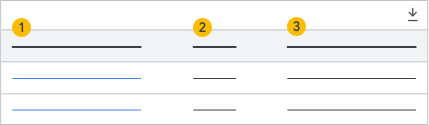
| 1. Assunto ou ID da mensagem | 2. Data | 3. Remetente |
|---|---|---|
| A linha de assunto ou o ID da mensagem. Para saber mais sobre uma entrada na tabela de resultados, clique no assunto ou no ID da mensagem nesta coluna. | A data e a hora em que a mensagem foi enviada. Ou a data e a hora da primeira vez que uma entrada de pesquisa de registros apareceu para a mensagem. | O endereço de e-mail da conta que enviou a mensagem. |
Na tabela de resumo, é possível:
- Exportar resultados da Pesquisa de registros de e-mail
- Ver mais detalhes sobre as mensagens nos resultados da Pesquisa de registros de e-mail
Exportar resultados da Pesquisa de registros de e-mail
Você pode exportar os resultados da Pesquisa de registros de e-mail para o Planilhas Google ou um arquivo .csv.
Ao exportar os resultados da Pesquisa de registros de e-mail, lembre-se do seguinte:
- O recurso de download só fica disponível quando os resultados incluem dados exportáveis.
- Os dados no arquivo .csv ou na planilha são limitados a mil mensagens.
- O arquivo .csv não inclui detalhes da mensagem pós-entrega.
- A planilha ou o arquivo .csv mostra todas as etapas da entrega de cada mensagem nos resultados da pesquisa. Portanto, a planilha ou o arquivo .csv exportado tem mais entradas do que o número de mensagens retornadas nos resultados da pesquisa.
Exporte os resultados da Pesquisa de registros de e-mail:
- No canto superior direito da tabela de resultados da Pesquisa de registros de e-mail, clique na seta.
- Na caixa Fazer o download dos resultados da pesquisa de registros, escolha um formato de exportação.
- Clique em Fazer download.
Resultados detalhados da ELS
Para ver detalhes da mensagem e do destinatário, clique no assunto ou no ID da mensagem na primeira coluna da tabela de resultados da Pesquisa de registros de e-mail.
Detalhes da mensagem
Para ver informações detalhadas sobre as mensagens nos resultados da Pesquisa de registros de e-mail, clique no assunto ou no ID da mensagem na tabela de resultados do resumo. As informações abaixo estão na página Detalhes da mensagem.
| Campo | Descrição |
|---|---|
| Assunto | A linha de assunto da mensagem |
| Remetente | Endereço de e-mail da pessoa que enviou a mensagem. Se um usuário delegado tiver enviado a mensagem com a conta de envio, o endereço de e-mail delegado também será exibido. |
| Destinatário | Todos os destinatários da mensagem. Clique na seta para mostrar todos os destinatários. Para ver os detalhes do destinatário, clique em qualquer endereço de e-mail de destinatário. |
| Data | A data e a hora em que a mensagem foi enviada. Ou a data e a hora da primeira vez que uma entrada de pesquisa de registros apareceu para a mensagem. |
| ID da mensagem |
Cada mensagem de e-mail tem um ID exclusivo. O ID da mensagem é exibido no cabeçalho da mensagem e é rotulado como ID da mensagem. Saiba mais sobre cabeçalhos de mensagens. Observação:se SMTPIN_ADDED_REJECT_SESSION aparecer no campo "ID da mensagem" e outros campos de cabeçalho da mensagem forem N/D, não foi possível determinar o ID da mensagem, e o redirecionamento SMTP rejeitou a mensagem. |
| Tamanho da mensagem | Tamanho total do arquivo da mensagem (inclusive anexos), em kilobytes |
| Anexos | Número de arquivos anexados à mensagem |
| Direção |
|
| Status | O número de cima indica quantas vezes a mensagem foi entregue. O número inferior indica para quantos destinatários a mensagem foi enviada. |
Detalhes do destinatário
Os detalhes do destinatário incluem todos os endereços em que a mensagem foi entregue e as etapas de entrega para cada destinatário. Em Detalhes do destinatário, clique no endereço de e-mail de um destinatário para ver informações detalhadas sobre o status da entrega e do pós-entrega de mensagens.
| Campo | Descrição |
|---|---|
| Data e hora de cada etapa da entrega |
A data e a hora são listadas para cada etapa durante o processo de entrega de mensagens. A data e a hora estão no fuso horário do dispositivo do Admin Console usado para fazer a pesquisa. As etapas de entrega indicam se a mensagem foi:
Todos os status de entrega de mensagens são descritos em Status de entrega de mensagens. |
| Detalhes da mensagem pós-entrega |
O status da mensagem após a entrega para a caixa de e-mails do destinatário. Uma mensagem pode ter um status de pós-entrega diferente para cada destinatário. Todos os status de pós-entrega são descritos em Status da mensagem pós-entrega. O status da mensagem pós-entrega não está disponível para mensagens enviadas para os Grupos do Google. |
| Regras correspondentes |
Se uma mensagem corresponder a uma regra de conformidade configurada no Google Workspace, esse campo incluirá o nome e a descrição da regra. Clique na seta ao lado do nome da regra para ver mais informações ou acessar a regra no Admin Console. Se a mensagem acionou uma regra de "Conformidade do conteúdo" ou "Conteúdo censurável", clique na seta ao lado da regra para saber qual conteúdo acionou a regra. As informações sensíveis no conteúdo aparecem editadas. Se a configuração correspondente mudou desde que foi criada, o link vai para a versão atual dela. Se a configuração tiver sido excluída, nenhum link estará disponível. |