

Als Google Workspace-Administrator können Sie Personen in Ihrer Organisation erlauben, die Weiterleitung in ihrem eigenen Gmail-Konto einzurichten. Vielleicht möchten Nutzer ihre E‑Mails an ihr privates E‑Mail-Konto oder an einen anderen Kollegen weiterleiten, während sie im Urlaub sind. Aktivieren Sie dazu die automatische Weiterleitung in der Admin-Konsole.
Damit diese Option verwendet werden kann, benötigen Absender und Empfänger eine Google Workspace-Lizenz, da die weitergeleiteten Nachrichten ihr Gmail-Konto passieren.
Schritt 1: Automatische Weiterleitung für Ihre Organisation aktivieren
Sie können diese Option in der Admin-Konsole aktivieren oder deaktivieren. Diese Option ist standardmäßig aktiviert. Wenn diese Einstellung deaktiviert ist, ist die Weiterleitungsoption in den Gmail-Einstellungen nicht verfügbar.
Hinweis:Wenn Sie für diese Einstellung eine Abteilung oder ein Team einrichten möchten, lesen Sie den Hilfeartikel Organisationseinheit hinzufügen.
-
Öffnen Sie in der Admin-Konsole das Dreistrich-Menü


 Apps
Google Workspace
Gmail
Endnutzerzugriff.
Apps
Google Workspace
Gmail
Endnutzerzugriff.Hierfür ist die Administratorberechtigung für die Gmail-Einstellungen erforderlich.
- Optional: Wenn Sie die Einstellung auf eine Abteilung oder ein Team anwenden möchten, wählen Sie an der Seite eine Organisationseinheit aus.
- Klicken Sie auf Automatische Weiterleitung:
- Wenn Sie die automatische Weiterleitung aktivieren möchten, setzen Sie ein Häkchen bei Nutzern erlauben, eingehende E‑Mails automatisch weiterzuleiten und wählen Sie aus, ob eingehende E‑Mails an beliebige E‑Mail-Adressen oder nur interne E‑Mail-Adressen weitergeleitet werden sollen.
Hinweis:Interne E-Mails sind E-Mails, die an Ihre primären oder sekundären Domains, einschließlich Subdomains, gesendet werden.
- Wenn Sie die automatische Weiterleitung deaktivieren möchten, entfernen Sie das Häkchen aus dem Kästchen Nutzern erlauben, eingehende E-Mails automatisch weiterzuleiten.
- Wenn Sie die automatische Weiterleitung aktivieren möchten, setzen Sie ein Häkchen bei Nutzern erlauben, eingehende E‑Mails automatisch weiterzuleiten und wählen Sie aus, ob eingehende E‑Mails an beliebige E‑Mail-Adressen oder nur interne E‑Mail-Adressen weitergeleitet werden sollen.
-
Klicken Sie auf Speichern. Alternativ können Sie für eine Organisationseinheit auf Überschreiben klicken.
Wenn Sie den übernommenen Wert später wiederherstellen möchten, klicken Sie auf Übernehmen.
Schritt 2: Nutzer können die automatische Weiterleitung einrichten
Wenn die automatische Weiterleitung aktiviert ist, können Personen in Ihrer Organisation die Weiterleitung für ihr Gmail-Konto in ihren eigenen Gmail-Einstellungen einrichten. Mit dieser Methode können Nutzer einstellen, wohin ihre Nachrichten weitergeleitet werden. Sie können nur eine Weiterleitungsadresse einrichten.
Wenn neue Nachrichten weitergeleitet werden, werden Nachrichten aus dem Spamordner nicht berücksichtigt. Wenn sie nur bestimmte Nachrichtentypen weiterleiten möchten, können Nutzer in ihrem Gmail-Konto Filter erstellen.
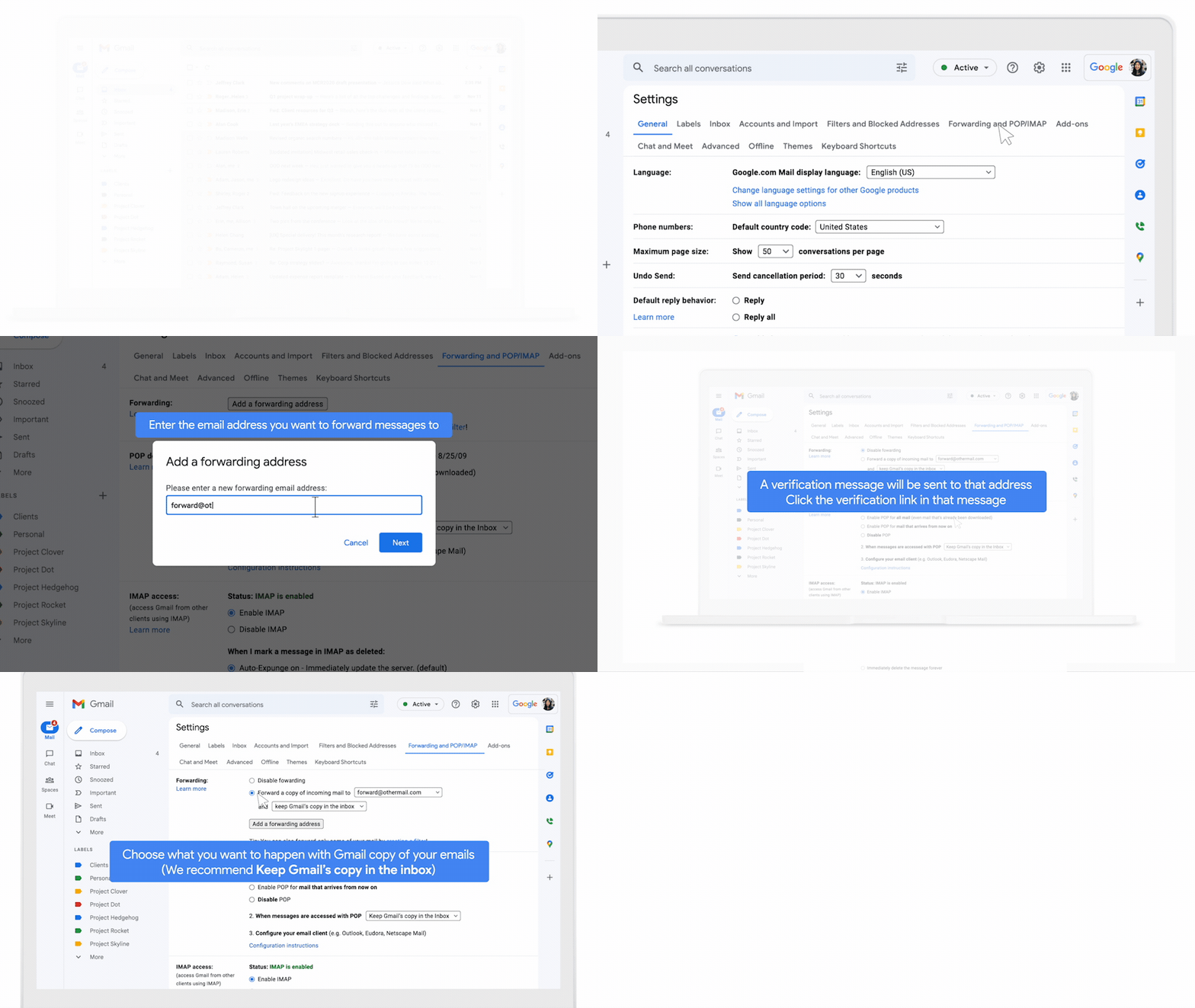
Schritte für Nutzer
- Öffnen Sie Gmail auf Ihrem Computer.
- Melden Sie sich in dem Konto an, von dem Sie Nachrichten weiterleiten möchten.
- Klicken Sie rechts oben auf „Einstellungen“
 Alle Einstellungen aufrufen.
 - Klicken Sie auf den Tab Weiterleitung & POP/IMAP oder Weiterleitung.
- Klicken Sie im Abschnitt „Weiterleitung“ auf Weiterleitungsadresse hinzufügen.
- Geben Sie die E‑Mail-Adresse ein, an die Sie Nachrichten weiterleiten möchten.
- Klicken Sie auf Weiter Fortfahren OK.
- Eine Bestätigungsnachricht wird an die Weiterleitungs-E-Mail-Adresse gesendet.
- Klicken Sie im anderen E‑Mail-Konto auf den Bestätigungslink in der Nachricht.
- Kehren Sie in Gmail zur Seite „Einstellungen“ zurück.
- Aktualisieren Sie Ihren Browser.
- Klicken Sie auf den Tab Weiterleitung & POP/IMAP oder Weiterleitung.
- Wählen Sie im Abschnitt „Weiterleitung“ die Option Eingehende E‑Mails weiterleiten an aus.
- Legen Sie fest, wie Gmail mit Ihren E‑Mails verfahren soll, nachdem sie weitergeleitet wurden.
- Es wird empfohlen, Gmail-Kopie im Posteingang behalten auszuwählen.
- Klicken Sie unten auf Änderungen speichern.
Automatische Weiterleitung deaktivieren
- Öffnen Sie Gmail auf Ihrem Computer.
- Melden Sie sich in dem Konto an, von dem Ihre E‑Mails weitergeleitet werden.
- Klicken Sie rechts oben auf „Einstellungen“ Alle Einstellungen aufrufen.
- Klicken Sie auf den Tab Weiterleitung & POP/IMAP oder Weiterleitung.
- Klicken Sie im Abschnitt „Weiterleitung“ auf Weiterleitung deaktivieren.
- Klicken Sie unten auf Änderungen speichern.
Nächste Schritte
Wenn Sie Nachrichten prüfen möchten, die von Personen in Ihrer Organisation weitergeleitet wurden, verwenden Sie die E-Mail-Logsuche.