

作为 Google Workspace 管理员,您可以选择让组织中的用户在自己的 Gmail 账号中设置转发。他们可能需要在休假时将邮件转发到个人电子邮件账号,或转发给其他同事。若要允许此操作,请在 Google 管理控制台中启用自动转发功能。
如需使用此方案,发件人和收件人必须拥有 Google Workspace 许可,因为转发的邮件会通过其 Gmail 账号递送。
第 1 步:为贵组织启用自动转发
您可以在 Google 管理控制台中启用或停用此选项。默认情况下,该功能处于开启状态。停用此设置后,Gmail 设置中将不提供转发选项。
准备工作:如果您需要为此设置设定部门或团队,请参阅添加组织部门。
-
在 Google 管理控制台中,依次点击“菜单”图标


 应用
Google Workspace
Gmail
最终用户访问权限。
应用
Google Workspace
Gmail
最终用户访问权限。需要拥有“Gmail 设置”管理员权限。
- (可选)如要将设置应用于某个部门或团队,请在侧边选择一个组织部门。
- 点击自动转发 取消选中允许用户自动将电子邮件转发到其他地址复选框。
-
点击保存。您也可以针对组织部门点击覆盖。
如果之后要恢复继承的值,请点击继承。
第 2 步:用户可以设置自动转发
启用自动转发功能后,贵组织中的用户就可以在自己的 Gmail 设置中为其 Gmail 账号设置转发功能。通过这种方法,用户可以控制和更改其邮件的转发地址。用户只能设置一个转发地址。
转发新邮件时,垃圾邮件不会包含在内。若要仅转发特定类型的邮件,您的用户可以在其 Gmail 账号中创建过滤器。
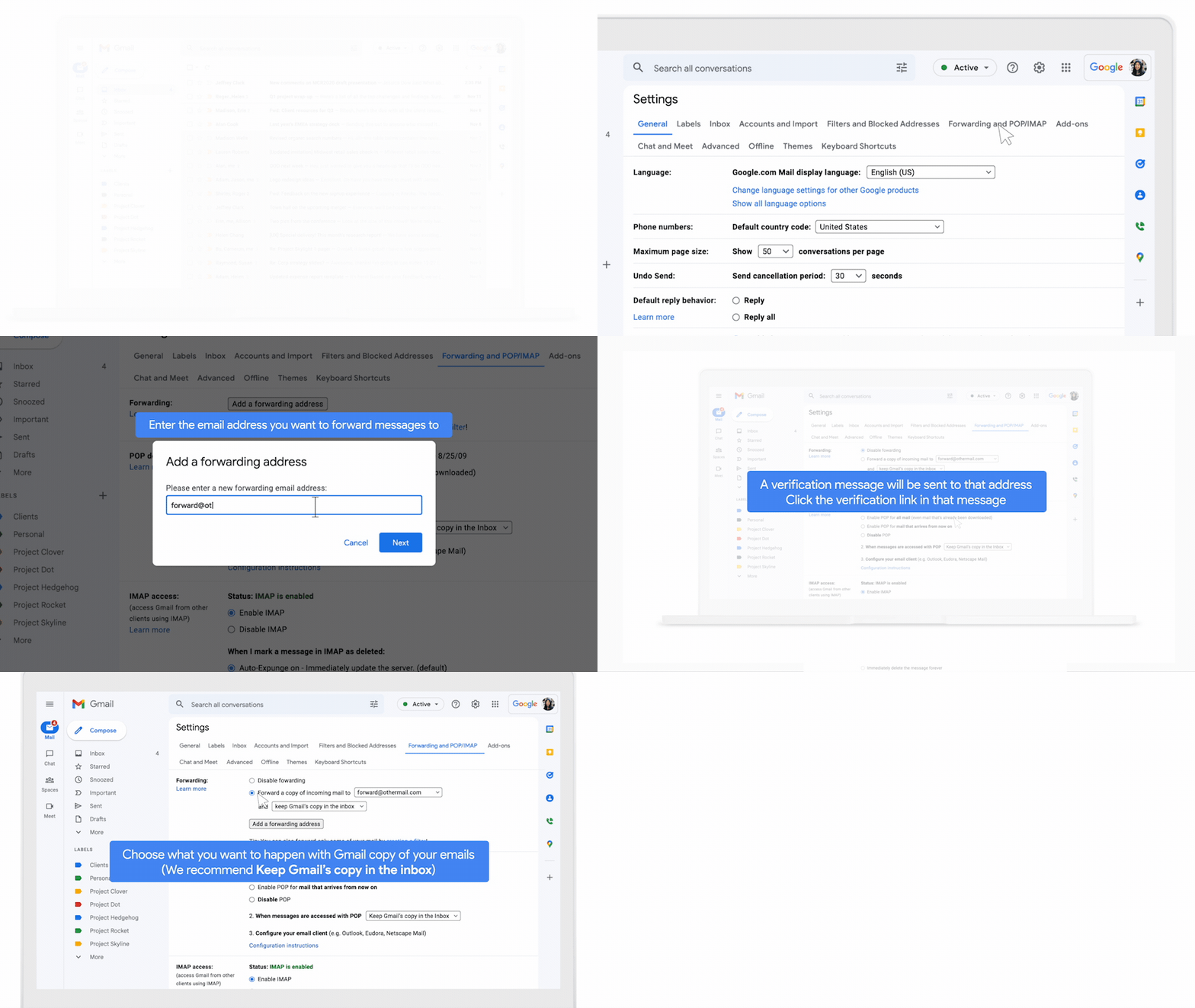
面向用户的步骤
- 在电脑上打开 Gmail。
- 登录要转发邮件的源账号。
- 点击右上角的“设置”图标
 查看所有设置。
 - 点击转发和 POP/IMAP 或转发标签页。
- 在“转发”部分,点击添加转发地址。
- 输入您要转发邮件的目标电子邮件地址。
- 依次点击下一步 继续 确定。
- 系统会向转发电子邮件地址发送一封验证邮件。
- 在另一个电子邮件账号中,点击邮件中的验证链接。
- 返回 Gmail 的“设置”页面。
- 请刷新浏览器。
- 点击转发和 POP/IMAP 或转发标签页。
- 在“转发”部分,选择将收到的邮件的副本转发给。
- 选择您希望对电子邮件的 Gmail 副本执行的操作。
- 建议您选择在收件箱中保留 Gmail 的副本。
- 点击页面底部的保存更改。
停用自动转发
- 在电脑上打开 Gmail。
- 登录用于转发电子邮件的账号。
- 点击右上角的“设置”图标 查看所有设置。
- 点击转发和 POP/IMAP 或转发标签页。
- 在“转发”部分,点击停用转发功能。
- 点击底部的保存更改。
后续步骤
如需查看贵组织中的用户转发的邮件,请使用电子邮件日志搜索。