

這項功能目前適用於 Google 雲端硬碟與文件和 Google Chat 服務。
支援這項功能的版本:(雲端硬碟、文件和即時通訊) Frontline Plus;Business Plus;Enterprise Standard 和 Enterprise Plus;Education Standard 和 Education Plus;Enterprise Essentials 和 Enterprise Essentials Plus。(僅限雲端硬碟和 Google 文件) Business Standard;Nonprofits;G Suite Business。版本比較
目標對象是一種使用者群組 (例如部門或團隊),您可以建議使用者將這類群組做為共用對象。只要將目標對象新增至使用者在 Google 雲端硬碟或 Chat 等 Google 服務中的共用設定,您就可以鼓勵使用者與特定或部分目標對象 (而非整個機構) 共用項目。
使用目標對象的優點
除了與整個機構共用或直接與使用者/群組共用之外,目標對象功能還為使用者提供了另一種共用項目的管道。使用管理員建議的目標對象的好處如下:
- 讓資料安全性和隱私更有保障 - 目標對象功能可讓使用者進一步控管要與哪些對象共用項目,藉此降低使用者不小心過度共用檔案、Chat 聊天室或其他項目的機率,進而提升貴機構資料的安全性,並保護使用者資料的隱私權。
- 讓使用者輕鬆與適當對象共用資料 - 透過目標對象功能,使用者在共用項目時不必經常輸入群組和特定的使用者,或一一回覆存取權要求。而是能輕鬆開放更多對象存取自己的項目,完全不用擔心安全性問題,因為對方的資格都經過管理員核准。此外,與目標對象群組共用資料,群組中的成員並不會收到共用通知,因此您可以輕鬆透過這些群組廣泛共用資料。
目標對象功能的適用範圍
目標對象功能目前僅適用於:
在日後推出的版本中,這項功能也將支援其他 Google 服務。
*文件編輯器包括文件、試算表、簡報、Vids、表單和協作平台。
運作方式:以雲端硬碟為例
目標對象可讓使用者透過更妥善的方式輕鬆共用項目。舉例來說,您可以針對公司的 3 個地區性銷售團隊建立目標對象群組,這樣一來,他們就可以輕鬆透過連結互相共用雲端硬碟檔案,而不必與全公司的人員共用。
總覽:設定目標對象
- 建立目標對象
首先,請指定目標對象名稱並提供說明。以這個範例來說,您可以將目標對象命名為「銷售團隊」,並新增說明,例如「包含所有區域銷售團隊的成員」。銷售團隊會在雲端硬碟共用設定中看到名稱和說明。詳情請參閱「建立目標對象」。
- 新增目標對象成員
您可以將群組或個別使用者新增為成員。在此範例中,您是將所有區域性銷售團隊的群組都新增為目標對象成員。詳情請參閱新增目標對象成員。
- 在 Google 服務中套用目標對象
以這個例子來說,您可以在管理控制台前往 Google 雲端硬碟共用設定,然後選取銷售團隊的父項組織單位來建立政策。接著,選取政策的「銷售團隊」目標對象,並將其拖曳至雲端硬碟檔案的主要 (預設) 共用選項。詳情請參閱「設定 Google 服務的目標對象」。
連結共用設定的使用者體驗
如果適用於您的目標對象政策的使用者想要開放雲端硬碟檔案的存取權,檔案共用對話方塊的「取得連結」部分會將主要目標對象 (本例為銷售團隊) 列為首要的連結共用設定選項:
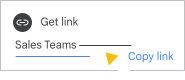
建議使用者與銷售團隊目標對象共用項目,但使用者仍可改為選擇其他可用的目標對象,或直接與特定使用者及群組共用項目。
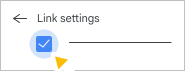
使用者也可以在連結設定中選取選項,將檔案搜尋權限限制為僅限目標對象成員:
事前準備
詳閱有關目標對象的重要資訊
不支援版本的使用者共用選項
在管理控制台中建立目標對象時,只能新增使用支援目標對象的 Google Workspace 版本的使用者。
如果使用者未使用支援版本而嘗試共用雲端硬碟檔案,則他們不會看到您所建立共用選項指定的目標對象,只能看見整個機構的使用者。如果使用者沒有支援的版本,系統會預設將主要目標對象 (包含貴機構的所有使用者) 設為共用選項。
目標對象與其他群組的差異
- 您只能在 Google 服務的使用者共用設定中,將目標對象做為共用選項,例如雲端硬碟的連結共用選項。與其他類型群組的不同之處在於,目標對象無法用於郵寄清單、論壇或設定服務存取權等其他用途。
- 您無法將目標對象設為其他群組或目標對象的成員。
- 您無法直接為目標對象指定擁有者及設定群組存取權選項。
- 使用者無法建立或變更目標對象。
- 如要與更廣泛的目標對象共用資料,目標對象群組比一般群組更具優勢。請參閱上方的「使用目標對象的好處?」一節。
可以新增為目標對象成員的群組類型
任何類型的群組都能設為目標對象成員,包括:
- 管理員建立的群組,例如安全性群組和動態群組 (如果您的 Google Workspace 版本含有這類群組)
- 非管理員建立的群組,包括使用者建立的群組或外部群組
注意:目前 Chat 中可供搜尋或開放的聊天室無法加入外部成員。如果使用者與包含外部成員的目標對象共用可自由加入或開放的聊天室,則外部成員依然無法存取聊天室。
如需使用不同類型群組的訣竅,請參閱「部署目標對象的最佳做法」。
哪些使用者可以查看目標對象的詳細資料
目標對象的名稱和說明會顯示在下列 Google 服務的共用設定中:
- 您已對貴機構使用者套用目標對象政策
- 取得共用項目的目標對象成員
重要事項 (僅限雲端硬碟):如果成員是貴機構外部人士,您必須允許使用者在 Google 服務中對外共用項目,這些成員才能查看目標對象的詳細資料。在此情況下,請確保目標對象名稱和說明中沒有任何敏感或機密資訊。
- (Google 雲端硬碟) 對於已選取目標對象的檔案具備加註者或編輯者權限的所有使用者 (無論是否為目標對象成員)
注意:使用者無法透過 Google 網路論壇介面 (groups.google.com) 查看 Google 服務的目標對象。
目標對象政策的適用範圍
使用者可以與目標對象共用哪些項目
您只要為使用者建立目標對象政策,他們即可與該目標對象共用自己擁有的任何項目,例如「我的雲端硬碟」中的文件或 Chat 聊天室。
目標對象如何與共用雲端硬碟搭配運作
共用雲端硬碟一律會從您的頂層組織單位沿用目標對象政策,而非從子組織單位。如果您是針對子機構單位建立目標對象政策,那麼相較於共用雲端硬碟中的檔案,使用者「我的雲端硬碟」中檔案適用的目標對象可能會有所不同。
需要哪些管理員權限才能管理目標對象
如何查看目標對象的稽核記錄
您可以查看使用者和管理員對目標對象執行的動作記錄:
- 如要查看使用者建立、更新及刪除目標對象的動作,請參閱「Groups Enterprise 稽核記錄」。
- 如要查看管理員針對 Google 服務 (例如雲端硬碟和文件) 建立及刪除目標對象設定 (政策) 的動作記錄,請參閱管理員稽核記錄。
注意:如果是「應用程式設定變更」動作,管理員稽核記錄目前會顯示目標對象的 ID,而非名稱。
詳閱最佳做法
歡迎閱讀我們的最佳做法指南,查看有關如何建立目標對象、新增成員,以及建立目標對象政策的建議。您也可以參考我們針對一般部署情境提供的範例。
請參閱「部署目標對象的最佳做法」。