

現在、この機能は Google ドライブ、ドキュメント、Google Chat でご利用いただけます。
この機能に対応しているエディション:(Google ドライブ、Google ドキュメント、Google Chat)Frontline Plus、Business Plus、Enterprise Standard、Enterprise Plus、Education Standard、Education Plus、Enterprise Essentials、Enterprise Essentials Plus。(ドライブとドキュメントのみ)Business Standard、Nonprofits、G Suite Business。エディションを比較
対象グループとは、ユーザーにアイテムの共有先として推奨できるグループ(部署やチームなど)のことである。Google ドライブや Chat などの Google サービスでユーザーの共有設定に対象グループが表示されるようにすることで、アイテムの共有先を組織全体ではなく、一部の相手に絞るよう促すことができます。
対象グループを使用するメリット
対象グループを使用すると、アイテムを組織全体と共有したり、ユーザーまたはグループと直接共有したりする以外の方法でも共有を行えます。管理者が推奨する対象グループを利用すると、次のようなメリットがあります。
- データのセキュリティとプライバシーの強化 - ユーザーが自身のアイテムの共有範囲をより細かく調整できるようになります。このため、ユーザーがファイルや Chat のスペースなどのアイテムを誤って必要以上の範囲に共有する危険性が低くなり、組織のデータのセキュリティとユーザーのデータのプライバシーを強化できます。
- 適切な共有がよりスムーズに行える - 共有先のグループ名やユーザー名を入力したり、アクセス リクエストに対応したりする必要性が低減されます。対象グループは共有先として管理者の承認を受けたものであるため、セキュリティについて心配することなく、アイテムにアクセスできる相手の範囲を容易に広げることができます。さらに、対象グループと共有してもそのメンバーには共有通知が送信されないため、広範な共有に便利です。
対象グループを利用できるサービス
現在のところ、対象グループを利用できるのは以下のサービスに限られます。
今後のリリースで、他の Google サービスでもこの機能を利用できるようになる予定です。
*ドキュメント エディタには、ドキュメント、スプレッドシート、スライド、Google Vids、フォーム、Google サイトが含まれます。
利用例: ドライブ
対象グループを利用することで、ユーザーがより簡単、便利にアイテムを共有できるようになります。たとえば、会社の 3 支店の営業チームに対して対象グループを作成するとします。ドライブ内のファイルを全社で共有するのではなく、リンクを使ってチーム間で簡単に共有したい場合について考えてみましょう。
概要: 対象グループを設定する
- ターゲット オーディエンスを作成する
まず、対象グループの名前と説明を入力します。この例では、オーディエンスに「セールスチーム」という名前を付け、「すべての地域のセールスチームのメンバーが含まれます」などの説明を追加します。営業チームは、ドライブの共有設定で名前と説明を確認できます。詳しくは、ターゲット オーディエンスを作成するをご覧ください。
- ターゲット オーディエンスにメンバーを追加する
グループまたは個々のユーザーをメンバーとして追加できます。この例では、各支店の営業チームで構成された全グループをメンバーとして追加します。詳しくは、対象グループへのメンバーの追加をご覧ください。
- 対象グループを Google サービスに適用する
この例では、管理コンソールのドライブの共有設定に移動し、営業チームの親組織部門を選択してポリシーを作成します。次に、ポリシーの対象グループとして「営業チーム」を選択し、ドライブ ファイルのメイン(デフォルト)の共有オプションにドラッグします。詳しくは、Google サービス用の対象グループを設定するをご覧ください。
リンクの共有のユーザー エクスペリエンス
対象グループのポリシーが適用されたユーザーがドライブ内のファイルを共有する際、ファイルの共有ダイアログの [リンクを取得] セクションには、メインの対象グループ(この例では「営業チーム」)がリンク共有オプションの先頭に表示されます。
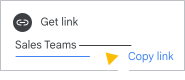
ユーザーには、共有先の対象グループとして「営業チーム」が推奨されます。ただし、他の利用可能な対象グループと共有したり、特定のユーザーまたはグループと直接共有したりすることも可能です。
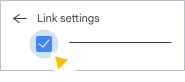
リンク設定でオプションを選択すると、ファイルの検索をターゲット ユーザーのメンバーのみに制限することもできます。
始める前に
対象グループに関する重要な情報を確認する
サポート対象エディションを使用していないユーザー向けの共有オプション
管理コンソールでターゲット オーディエンスを作成する場合、追加できるのは、ターゲット オーディエンスがサポートされている Google Workspace エディションを使用しているユーザーのみです。
サポート対象のエディションを使用していないユーザーがドライブのファイルを共有しようとしても、管理者が共有オプションとして作成した対象グループは表示されません。組織全体のユーザーのみが表示されます。メインのターゲット オーディエンス(組織のすべてのユーザーを含む)が、サポート対象のエディションを使用していないユーザーのデフォルトの共有オプションです。
対象グループと他のグループの違い
- 対象グループは、Google サービスのユーザーの共有設定(ドライブのリンク共有オプションなど)で共有オプションとしてのみ使用できます。作成可能な他の種類のグループとは異なり、メーリング リスト、フォーラム、サービスへのアクセス設定といった別の目的には使用できません。
- 対象グループを他のグループのメンバーや対象ユーザーとして使用することはできません。
- 対象グループのオーナーを指定したり、グループ アクセス オプションを直接設定したりすることはできません。
- ユーザーは、ターゲット ユーザーの作成や変更を行うことはできません。
- 対象グループには、広範な相手との共有において通常のグループに勝るメリットがあります。上述の対象グループのメリットをご覧ください。
ターゲット オーディエンスのメンバーとして追加できるグループの種類
対象グループのメンバーとして、次の任意の種類のグループを使用できます。
- セキュリティ グループ、動的グループ(ご利用の Google Workspace エディションが対応している場合)など、管理者が作成したグループ。
- 管理者以外が作成したグループ(ユーザーが作成したグループ、外部グループなど)
注: 現在のところ、Chat の検出可能なスペースまたは公開スペースに外部メンバーを含めることはできません。ユーザーが検出可能または公開のスペースを外部メンバーを含むターゲット ユーザーと共有している場合、それらのメンバーはそのスペースにアクセスできません。
さまざまなタイプのグループの使用に関するヒントについては、対象グループのおすすめの導入方法をご覧ください。
対象グループの詳細を表示できるユーザー
対象グループの名前と説明は、次の Google サービスの共有設定に表示されます。
- 対象グループのポリシーを適用した組織内のユーザー
- アイテムの共有先となっている対象グループのメンバー
重要(ドライブのみ): 対象グループの組織外のメンバーにグループの詳細が表示されるのは、管理者が組織内のユーザーに対して Google サービスのアイテムの外部共有を許可している場合に限られます。これに当てはまる場合は、対象グループの名前と説明に機密情報が含まれていないことをご確認ください。
- (Google ドライブ)対象グループと共有されているファイルに対して閲覧者(コメント可)または編集者のアクセス権を持つユーザー(その対象グループのメンバーではない場合も含む)
注: Google サービスの対象グループは、ユーザーの Google グループのインターフェース(groups.google.com)には表示されません。
ターゲット オーディエンス ポリシーの適用先
ユーザーがターゲット オーディエンスと共有できるアイテム
管理者が対象グループのポリシーを適用したユーザーは、自身がオーナーになっているどのアイテム(マイドライブ内のドキュメントや Chat スペースなど)でも、その対象グループと共有できるようになります。
共有ドライブでの対象グループの利用
共有ドライブでは常に、下位組織部門ではなく最上位の組織部門の対象グループ ポリシーが反映されます。下位組織部門用の対象グループ ポリシーを作成した場合、ユーザーのマイドライブ内のファイルの共有先には、共有ドライブ内のファイルよりも多様な対象グループを設定できる場合があります。
対象グループの管理に必要な管理者権限
| 行いたい操作 | 必要な管理者権限 |
|---|---|
|
グループ |
| 個々のユーザーを対象グループのメンバーとして追加する | |
| 対象グループを Google サービスに適用する | サービスの設定 またはその特定のサービスの設定権限 |
対象ユーザーの監査ログを表示する方法
ユーザーと管理者が行ったターゲット ユーザーの操作の履歴を確認できます。
- ユーザーがターゲット ユーザーを作成、更新、削除した操作を確認するには、Groups Enterprise の監査ログをご覧ください。
- 管理者による、ドライブとドキュメントなどの Google サービスにおける対象グループの設定操作(ポリシー設定や削除など)を確認するには、管理コンソールの監査ログをご参照ください。
注: アプリ設定の変更アクションの場合、現在、管理者の監査ログにはターゲット オーディエンスの名前ではなく ID が表示されます。
おすすめの導入方法を確認する
おすすめの導入方法に関するガイドでは、対象グループの作成、メンバーの追加、対象グループ ポリシーの作成における推奨事項をご紹介しています。標準的な導入シナリオの例にも触れています。
対象グループのおすすめの導入方法をご覧ください。