

Gruplar yöneticisi olarak, üyeleri kuruluşunuzdaki herhangi bir gruba doğrudan ekleyebilir, gruplara katılmaları için üye davet edebilir ve gruba katılma isteklerini yanıtlayabilirsiniz.
Google Cloud yöneticileri: Bir gruba hizmet hesabı eklemek için şu seçenekleri kullanabilirsiniz:
Kullanıcıları bir veya daha fazla gruba doğrudan ekleme
Bu adımları tamamlamak için uygun yönetici ayrıcalıklarına sahip olmanız gerekir. Sahip olduğunuz ayrıcalıklara bağlı olarak, bu adımları tamamlamak için gerekli tüm kontrolleri göremeyebilirsiniz. Yönetici ayrıcalıkları hakkında daha fazla bilgi edinin.
Yönetici konsolunu kullanma
-
Google Yönetici Konsolu'nda Menü


 Dizin
Kullanıcılar'a gidin.
Dizin
Kullanıcılar'a gidin.Uygun kullanıcı yönetimi ayrıcalığını gerektirir. Doğru ayrıcalığa sahip değilseniz bu adımları tamamlamak için gereken tüm kontrolleri göremezsiniz.
Kullanıcının hesap sayfasını açın: Kullanıcının adını tıklayın. Dilerseniz en üstteki arama kutusuna kullanıcının adını girip hesap sayfasını da açabilirsiniz. Daha fazla seçenek için Kullanıcı hesabı bulma başlıklı makaleyi inceleyin.
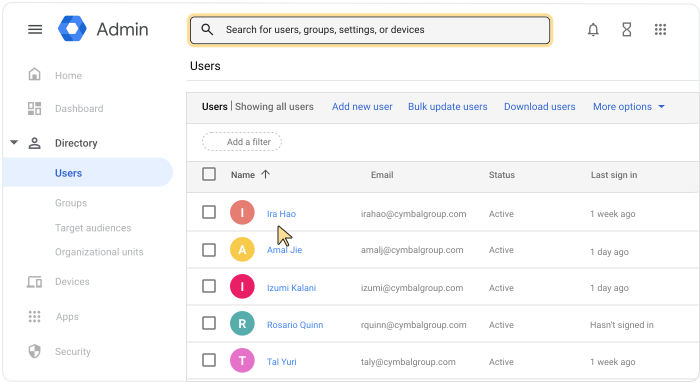
Üst tarafta Gruplar'ı tıklayın.
Kullanıcıyı gruplara ekle'yi tıklayın.
Bir grubun adı veya e-posta adresinin ilk birkaç karakterini girerek arama yapın. İstediğiniz grubu gördüğünüzde seçin.
(İsteğe bağlı) Kullanıcıyı bir (veya birkaç) gruba daha eklemek için ilgili grubu arayın ve seçin.
Grup seçmeyi tamamladığınızda Ekle'yi tıklayın.
(İsteğe bağlı) Bir grupta üye rolünü değiştirmek için aşağıdakileri yapın:
- Rol bölümünde aşağı oku
 tıklayın yeni rolü seçin.
 - Kaydet'i tıklayın.
- Rol bölümünde aşağı oku
Google Gruplar'ı kullanma
Gruplar İşletme Sürümü'nün etkinleştirilmesi gerekir.İlgili adımları Öğrenim Merkezi'nde bulabilirsiniz: Kullanıcıları gruba doğrudan ekleme
Bir gruba birden fazla kullanıcı ekleme
Listeden kullanıcı seçme
Yönetici Konsolu'nu kullanma
-
Google Yönetici Konsolu'nda Menü
Dizin
Kullanıcılar'a gidin.Uygun kullanıcı yönetimi ayrıcalığını gerektirir. Doğru ayrıcalığa sahip değilseniz bu adımları tamamlamak için gereken tüm kontrolleri göremezsiniz.
- Gruba eklemek istediğiniz tüm kullanıcıların yanındaki kutuyu işaretleyin.
İpucu: Tüm kullanıcılar aynı kuruluş birimine aitse sol tarafta kuruluş birimini seçin. Gerekirse kuruluş ağacını görmek için sol üstte Aç'ı
tıklayın. Kuruluş yapısı hakkında daha fazla bilgi edinin. - En üstte Diğer Seçili kullanıcıları gruplara ekle'yi tıklayın.
- Grubu aramak için grup adının veya e-posta adresinin ilk birkaç karakterini girin.
- Grubu seçin.
- (İsteğe bağlı) Kullanıcıları bir gruba daha eklemek için söz konusu grubu arayın ve seçin.
- Ekle'yi tıklayın.
Kullanıcıların e-posta adreslerini girin
Yönetici Konsolu'nu kullanma
-
Google Yönetici Konsolu'nda Menü
Dizin
Gruplar'a gidin.Gruplar yönetici ayrıcalığına sahip olmayı gerektirir.
-
Bir grubun adı Üyeler'i tıklayın.
- Üye ekle'yi tıklayın.
- Kullanıcılar veya gruplar için e-posta adresinin ilk birkaç karakterini girin. İstediğiniz kullanıcıyı veya grubu gördüğünüzde seçin.
Hizmet hesapları için e-posta adresinin tamamını girin. - Daha fazla üye bulmak için önceki adımı tekrarlayın.
- Gruba Ekle'yi tıklayın.
Tüm yeni üyeler, Üye rolü ve Tüm e-postalar aboneliğine sahip olarak eklenir.
Kullanıcıları CSV dosyasından yükleme
Yönetici Konsolu'nu kullanma
-
Google Yönetici Konsolu'nda Menü
Dizin
Gruplar'a gidin.Gruplar yönetici ayrıcalığına sahip olmayı gerektirir.
- Bir grubun adı Üyeler'i tıklayın.
- Fare imlecini Ekle'nin
 üzerine getirin ve Üyeleri toplu yükle'yi tıklayın.
 - Grubunuz için virgülle ayrılmış değerler (CSV) dosyası doldurun. CSV dosyasının biçiminin doğru olmasına dikkat edin (aşağıya bakın).
İpucu: Boş bir CSV şablonu indirmek için bağlantıyı tıklayabilirsiniz. Tamamlanmış bir dosyayı görmek için üye listesi CSV dosyası bağlantısını tıklayın.
- CSV ekle'yi tıklayın; ardından CSV dosyanıza gidip dosyayı açın.
- Yükle'yi tıklayın.
CSV dosyanızı biçimlendirme
- CSV dosyanıza başlıkları ekleyin. Başlıklar büyük/küçük harfe duyarlıdır.
- Maksimum CSV dosyası boyutu 35 MB'tır.
- Dosya başına maksimum kayıt sayısı 150.000'dir.
Dosyanız daha büyükse veya çok sayıda kayıt içeriyorsa, dosyayı e-tablo programınızda açın, tabloyu birkaç dosyaya bölün ve her birini CSV dosyası olarak kaydedin. Sütun başlıkları satırını tüm CSV dosyalarına dahil ettiğinizden emin olun.
CSV dosyası örneği
Başlık: Grup E-Postası [Zorunlu],Üye E-Postası,Üye Türü,Üye Rolü
Giriş: grubunuz@e-posta.com, üyeadı@e-posta.com,KULLANICI,ÜYE
| CSV başlığı | Ayrıntılar |
|---|---|
| Grup E-posta Adresi | Grubun e-posta adresi; zorunlu alan. |
| Member Email | Grubun veya kullanıcının e-posta adresi. CUSTOMER (Müşteri) üye türünü belirtirseniz bu alanı boş bırakın. |
| Member Type |
Üyenin türü. Üye Türleri arasında aşağıdakiler vardır:
|
| Üye Rolü | Grup veya kullanıcının rolü. MEMBER, MANAGER veya OWNER değerini girin. Üye rolleri hakkında daha fazla bilgi edinin. |
| Member Name |
Üyenin adı. Yalnızca dahili üyeler kullanabilir. Harici üye adları Google Yönetici konsolunda gösterilmez. Not: Member Name (Üye Adı) sütunu, indirilen üyelerin listesinde görünür, ancak CSV şablonunda gösterilmez. Ayrıca, Member Name (Üye Adı) başlığı ve üye adlarını içeren bir CSV dosyası yükleyerek harici üye adı ekleyemez veya dahili üye adlarını değiştiremezsiniz. |
Kullanıcıları bir gruba katılmaya davet etme
Google Gruplar'ı kullanma
Gruplar İşletme Sürümü'nün etkinleştirilmesi gerekir.Kullanıcıları gruplara doğrudan eklemenin yanı sıra gruba katılmaya davet edebilir ve davetlerin durumunu görüntüleyebilirsiniz.
İlgili adımları Öğrenim Merkezi'nde bulabilirsiniz: Grubunuza kullanıcı davet etme
Gruba katılma isteklerini yanıtlama
Google Gruplar'ı kullanma
Gruplar İşletme Sürümü'nün etkinleştirilmesi gerekir.Grubunuza katılma isteklerini görüntüleyip, bu istekleri tek tek kabul edebilir veya reddedebilirsiniz.
İlgili adımları Öğrenim Merkezi'nde bulabilirsiniz: Grubunuza katılma isteklerini yönetme