

В настоящее время эта функция доступна для Google Диска и Документов, а также для Google Chat.
Эта функция доступна в версиях Frontline Plus, Business Plus, Enterprise Standard, Enterprise Plus, Education Standard, Education Plus, Enterprise Essentials и Enterprise Essentials Plus (для Диска, Документов и Чата). в версиях Business Standard, Nonprofits и G Suite Business на Диске и в Документах. Сравнение версий
В этом руководстве приведены рекомендации и примеры, дополняющие инструкции по выполнению трех основных шагов, необходимых для развертывания целевой аудитории.
При необходимости вы можете ознакомиться с общими сведениями о целевых аудиториях.
Рекомендации по созданию целевой аудитории
- Название должно характеризовать круг участников целевой аудитории. Также удобно, если по нему можно будет определить, к какому организационному подразделению или группе конфигурации относится аудитория. Например, если вы создаете аудиторию для команды продаж на Восточном побережье, а эта команда состоит в организационном подразделении под названием "Продажи – Восточное побережье", это название можно использовать для целевой аудитории.
- Опишите предназначение целевой аудитории, чтобы пользователи могли выбрать необходимый уровень предоставляемого доступа. Когда пользователь предоставляет доступ к файлу или отправляет ссылку, он видит описание при наведении курсора на название аудитории.
Подробнее о том, как создать целевую аудиторию…
Рекомендации по добавлению участников и управлению группами
Добавляйте группы, а не отдельных пользователей
Хотя с помощью целевых аудиторий проще делиться объектами с отдельными пользователями, их основное назначение – способствовать обмену данными и взаимодействию в масштабе организации. В качестве участников рекомендуем добавлять группы, например для отдела или крупной команды, а не отдельных пользователей. В целевую аудиторию можно добавлять группы любого типа, в том числе созданные с помощью консоли администратора Google, API или другого инструмента, а также созданные пользователями в вашей организации и за ее пределами.
Учитывайте, что группы, созданные не администратором, могут снизить уровень безопасности и конфиденциальности
При добавлении в целевую аудиторию групп, которые были созданы не администратором, следует учитывать, что состав участников таких групп может измениться в любой момент. Например, если вы разрешите участникам добавлять внешних пользователей в группы, лица, не являющиеся сотрудниками вашей организации, могут получить доступ к файлам, предназначенным для целевой аудитории. Прежде чем добавлять созданную пользователем или внешнюю группу, определите, не повлияет ли это на безопасность и конфиденциальность данных организации.
Подробнее о том, как добавить или удалить участников целевой аудитории…
Автоматическое обновление участия в группах
Если ваша версия Google Workspace поддерживает динамические группы, вы можете с их помощью автоматически управлять пользователями. Например, можно автоматически управлять участием в группах, когда пользователи присоединяются к вашей организации, перемещаются в ее пределах или покидают ее. Динамические группы, создаваемые в консоли администратора или с помощью Cloud Identity API, позволяют сэкономить время на изменении состава участников групп вручную. Подробнее о динамических группах…
Обеспечьте эффективную защиту групп
Обычную внутреннюю группу можно преобразовать в группу безопасности. Это упрощает применение правил, аудит и мониторинг для управления разрешениями и контроля доступа. Эта возможность доступна при использовании Cloud Identity Groups API. Подробнее о группах безопасности…
Управляйте группами и синхронизируйте их без труда
Admin SDK Groups API позволяет создавать группы, а также управлять группами, созданными с помощью других инструментов. Кроме того, вы можете с помощью инструмента Google Cloud Directory Sync (GCDS) синхронизировать с Google Workspace группы, созданные в Microsoft Active Directory или на сервере LDAP. После этого вы сможете сразу использовать их в целевых аудиториях. Подробнее об Admin SDK Groups API и GCDS…
Рекомендации по применению целевой аудитории
Вы можете добавить в правила Диска или Документов до пяти целевых аудиторий. Задайте целевую аудиторию, которую пользователи будут выбирать чаще всего, в качестве основной аудитории. Это значение по умолчанию, которое показывается пользователям в списке вариантов предоставления доступа.
По умолчанию основной аудиторией является предварительно настроенная аудитория, включающая всех пользователей в организации. Чтобы созданная вами аудитория использовалась по умолчанию, перетащите ее на первое место в списке аудиторий:
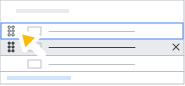
Подробнее о том, как настроить целевые аудитории для сервиса Google…
Распространенные способы развертывания
Настройте возможность предоставлять доступ по ссылке только сотрудникам
Если в вашей организации есть и сотрудники, и поставщики, с помощью целевых аудиторий можно упростить для сотрудников предоставление доступа по ссылке:
- Создайте две целевые аудитории, например "Только сотрудники" и "Сотрудники и поставщики". Добавьте для каждой из них понятное описание.
- Добавьте всех постоянных сотрудников в аудиторию "Только сотрудники". Можно создать динамическую группу (если это поддерживается вашей версией Google Workspace) или использовать уже имеющуюся группу, в которую входят все сотрудники.
- Добавьте всех пользователей в организации в аудиторию "Сотрудники и поставщики". Вы можете создать группу, в которую входят все пользователи в организации, и добавить ее в целевую аудиторию. Подробнее о том, как добавить в группу всех пользователей…
- Создайте правила общего доступа к Google Диску и Документам для целевых аудиторий. Вы можете применить эти правила ко всем пользователям, к отдельному организационному подразделению или к группе конфигурации. Сделайте аудиторию "Только сотрудники" аудиторией по умолчанию, перетащив ее на первое место в списке.
Это уменьшит вероятность того, что сотрудники будут по ошибке предоставлять доступ поставщикам. При необходимости пользователи могут поделиться объектами с определенными поставщиками.
Как развернуть целевые аудитории в нескольких аккаунтах Google Workspace
Если у вашей организации несколько дочерних компаний, каждая из которых использует свой аккаунт Google Workspace, вы можете использовать целевые аудитории, чтобы рекомендовать пользователям предоставлять доступ к своим файлам сотрудникам нескольких дочерних компаний одновременно. Например, отделу кадров может понадобиться поделиться документами со всеми дочерними организациями. Вот как это сделать:
- Для каждого аккаунта Google Workspace дочерней компании создайте группу, в которую входят все сотрудники. Можно создать обычную группу администратора или динамическую группу (если это поддерживается вашей версией Google Workspace), а также использовать для создания группы имеющиеся инструменты.
- В аккаунте Google Workspace родительской организации создайте целевую аудиторию и назовите ее, например, "Все сотрудники дочерних компаний". Затем добавьте созданные на шаге 1 группы в качестве участников этой аудитории.
- Создайте правила общего доступа к Диску и Документам для целевой аудитории "Сотрудники отдела кадров". Правила можно применить к организационному подразделению или к группе конфигурации отдела кадров. При желании можете сделать аудиторию "Только сотрудники" аудиторией по умолчанию, перетащив ее на первое место в списке.
Настройте предоставление доступа по ссылке от узкого до широкого круга пользователей
Чтобы помочь предотвратить непреднамеренное раскрытие информации, вы можете расположить варианты предоставления доступа по ссылке таким образом, чтобы ваши сотрудники выбирали круг получателей от узкого до широкого.
Предположим, что в вашей компании несколько подразделений. Каждое из них работает над своим набором продуктов, и над каждым продуктом работает по несколько команд. Участники каждой команды активно взаимодействуют между собой, а также работают с другими командами над определенными продуктами. В некоторых случаях команде нужно работать совместно со всеми подразделениями или командами, например при проверках на уровне руководства и составлении годового плана. Наконец, в редких случаях участнику команды нужно поделиться информацией со всей компанией.
В такой ситуации рекомендуется настроить следующие целевые аудитории для команды, расположив их в порядке приоритета правил Диска:
- Команда АБВ (основная)
Все пользователи в команде.
- Область продукта
Пользователи во всех командах в рамках семейства продуктов (в том числе пользователи из аудитории "Команда АБВ").
- Сфера деятельности
Пользователи, работающие над всеми продуктами в подразделении.
- Вся компания
Все пользователи в компании.
Как развернуть целевые аудитории в соответствии с организационной структурой
Вы можете создавать и рекомендовать целевые аудитории на основе иерархии организационных подразделений или групп конфигурации вашей организации. Например, если в вашей организации используется структура на основе должностей и местоположения офиса, для финансового отдела в Великобритании можно настроить следующие целевые аудитории, расположив их в порядке приоритета правил Диска:
- Finance UK
Пользователи из финансового отдела в Великобритании.
- Finance Global
Пользователи, относящиеся к финансовому направлению (в том числе из финансового отдела в Великобритании).
- Вся компания
Все пользователи в компании.
Настройте предоставление доступа пользователям дополнительных доменов
Если в аккаунт Google Workspace вашей организации входит несколько дополнительных доменов, вы можете использовать целевые аудитории, чтобы рекомендовать пользователям из основного домена ограниченно предоставлять доступ пользователям из дополнительных доменов.
Предположим, что аккаунты всех сотрудников вашей компании относятся к основному домену, а аккаунты партнеров и поставщиков – к дополнительным доменам. Если сотрудники будут предоставлять доступ заранее заданной целевой аудитории по умолчанию, в которую входят все пользователи во всех доменах, то права доступа может получить чрезмерное количество пользователей. Вы можете использовать целевые аудитории, чтобы помочь сотрудникам ограничить предоставление доступа пользователям из дополнительных доменов. Вот как это сделать:
- Создайте целевую аудиторию, например "Только сотрудники". Добавьте для нее понятное описание.
- Добавьте всех сотрудников в основном домене в аудиторию "Только сотрудники". Можно создать динамическую группу (если это поддерживается вашей версией Google Workspace) или использовать имеющиеся инструменты для создания группы со всеми постоянными сотрудниками.
- Создайте правила общего доступа к Диску и Документам для целевой аудитории. Примените правила ко всем сотрудникам в основном домене. Сделайте аудиторию "Только сотрудники" аудиторией по умолчанию, перетащив ее на первое место в списке. Предварительно настроенная целевая аудитория переместится на второе место в списке вариантов предоставления доступа, предлагаемых сотрудникам.
Это уменьшит вероятность того, что сотрудники будут по ошибке предоставлять доступ поставщикам. При необходимости сотрудники и далее смогут предоставить доступ всем пользователям во всех доменах. Партнеры и поставщики по-прежнему будут предоставлять доступ всем пользователям в компании.
Как создавать целевые аудитории для чат-групп
Создайте широкие целевые аудитории для чат-групп Сейчас все чат-группы, к которым предоставлен доступ целевой аудитории, находятся в организационном подразделении верхнего уровня, поэтому вы можете создать только одно правило целевых аудиторий для всех чат-групп организации. Поскольку все пользователи в организации выбирают из одних и тех же целевых аудиторий при предоставлении доступа к чат-группам, вы можете создать набор аудиторий, отражающих ключевые составляющие вашей организации, например:
- крупные отделы;
- товарные линейки;
- местоположения офисов;
- дочерние организации;
- бизнес-цели, например гостевой доступ только для внутренних или только для внешних пользователей (партнеры, поставщики и т. п.);
- уровень руководства, например руководящие и не руководящие должности.
Google, Google Workspace и связанные наименования и логотипы являются товарными знаками компании Google LLC. Все другие названия компаний и продуктов являются товарными знаками соответствующих компаний.