Gruppenmitgliedschaften eines Nutzers ansehen
Mit Sammlungen den Überblick behalten
Sie können Inhalte basierend auf Ihren Einstellungen speichern und kategorisieren.
Diese Seite richtet sich an Admins, die Gruppen für eine Organisation verwalten. Wenn Sie nicht Admin sind und Hilfe bei der Verwaltung Ihrer eigenen Gruppen benötigen, rufen Sie das Schulungscenter auf.
Als Google Groups-Administrator für Ihre Organisation können Sie sich die Gruppen ansehen, zu denen Nutzer in Ihrer Organisation gehören. Sie können auch die Gruppenrolle jedes Nutzers ansehen.
Gruppen ansehen, denen ein Nutzer angehört
Für diese Schritte sind die entsprechenden Administratorberechtigungen erforderlich. Abhängig von Ihren Berechtigungen sehen Sie möglicherweise nicht alle Steuerelemente, um diese Schritte abschließen zu können. Weitere Informationen zu Administratorberechtigungen
Öffnen Sie in der Admin-Konsole im Menü Verzeichnis
Nutzer.
Hierfür ist die Berechtigung Nutzerverwaltung erforderlich. Andernfalls sehen Sie möglicherweise nicht alle Steuerelemente, die für diese Schritte nötig sind.
Suchen Sie in der Liste Nutzer nach dem gewünschten Namen. Weitere Informationen erhalten Sie im Hilfeartikel Nutzerkonten finden.
Klicken Sie auf den Namen des Nutzers, um seine Kontoseite zu öffnen.
Klicken Sie auf Gruppen.
Die Gruppen des Nutzers werden zusammen mit der Rolle des Nutzers in der Gruppe und der E-Mail-Adresse der Gruppe aufgeführt.
Tipp: Klicken Sie auf „Hinzufügen“ , um den Nutzer einer weiteren Gruppe hinzuzufügen. Alternativ können Sie den Mauszeiger auf die Gruppe bewegen und auf EntfernenEntfernen klicken, um den Nutzer aus der Gruppe zu löschen.
[[["Leicht verständlich","easyToUnderstand","thumb-up"],["Mein Problem wurde gelöst","solvedMyProblem","thumb-up"],["Sonstiges","otherUp","thumb-up"]],[["Benötigte Informationen nicht gefunden","missingTheInformationINeed","thumb-down"],["Zu umständlich/zu viele Schritte","tooComplicatedTooManySteps","thumb-down"],["Nicht mehr aktuell","outOfDate","thumb-down"],["Problem mit der Übersetzung","translationIssue","thumb-down"],["Problem mit Beispielen/Code","samplesCodeIssue","thumb-down"],["Sonstiges","otherDown","thumb-down"]],["Zuletzt aktualisiert: 2026-10-07 (UTC)."],[],[]]



 Verzeichnis
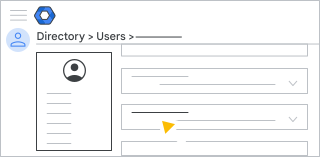
 , um den Nutzer einer weiteren Gruppe hinzuzufügen. Alternativ können Sie den Mauszeiger auf die Gruppe bewegen und auf Entfernen