Kullanıcının grup üyeliklerini görüntüleme
Koleksiyonlar ile düzeninizi koruyun
İçeriği tercihlerinize göre kaydedin ve kategorilere ayırın.
Bu sayfa, kuruluş kapsamında grup yöneten yöneticiler içindir. Yönetici değilseniz ve kendi gruplarınızı yönetme konusunda yardıma ihtiyacınız varsa Öğrenim Merkezi'ne gidin.
Kuruluşunuzun Gruplar yöneticisi olarak, kuruluşunuzdaki kullanıcıların ait olduğu grupları görebilirsiniz. Ayrıca her kullanıcının grup rolünü de görüntüleyebilirsiniz.
Kullanıcının ait olduğu grupları görme
Bu adımları tamamlamak için uygun yönetici ayrıcalıklarına sahip olmanız gerekir. Sahip olduğunuz ayrıcalıklara bağlı olarak, bu adımları tamamlamak için gerekli tüm kontrolleri göremeyebilirsiniz. Yönetici ayrıcalıkları hakkında daha fazla bilgi edinin.
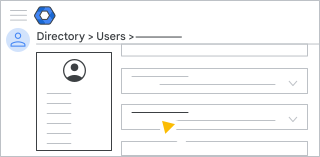
Google Yönetici Konsolu'nda Menü Dizin
Kullanıcılar'a gidin.
Kullanıcının hesap sayfasını açmak için kullanıcı adını tıklayın.
Gruplar'ı tıklayın.
Kullanıcı grupları, gruptaki kullanıcının rolüyle ve grubun e-posta adresiyle birlikte listelenir.
İpucu: Kullanıcıyı başka bir gruba eklemek için Ekle'yi tıklayın. Alternatif olarak, fare imlecini grubun üzerine getirip KaldırKaldır'ı tıklayarak kullanıcıyı gruptan silebilirsiniz.
[[["Anlaması kolay","easyToUnderstand","thumb-up"],["Sorunumu çözdü","solvedMyProblem","thumb-up"],["Diğer","otherUp","thumb-up"]],[["İhtiyacım olan bilgiler yok","missingTheInformationINeed","thumb-down"],["Çok karmaşık / çok fazla adım var","tooComplicatedTooManySteps","thumb-down"],["Güncel değil","outOfDate","thumb-down"],["Çeviri sorunu","translationIssue","thumb-down"],["Örnek veya kod sorunu","samplesCodeIssue","thumb-down"],["Diğer","otherDown","thumb-down"]],["Son güncelleme tarihi: 2026-10-07 UTC."],[],[]]



 Dizin
Dizin
 tıklayın. Alternatif olarak, fare imlecini grubun üzerine getirip Kaldır