Чтобы переводить контент на ваш предпочитаемый язык, Google использует технологии на основе искусственного интеллекта. Переводы от ИИ могут содержать ошибки.
Как посмотреть данные об участии пользователя в группах
Оптимизируйте свои подборки
Сохраняйте и классифицируйте контент в соответствии со своими настройками.
Эта статья предназначена для администраторов, которые управляют группами для организации. Если вы пользователь без административных прав и вам нужна помощь с управлением собственными группами, перейдите в Центр обучения.
Как администратор групп, вы можете видеть, к каким группам принадлежат пользователи вашей организации. Вы также можете посмотреть роль каждого пользователя в группе.
Как посмотреть, в каких группах состоит пользователь
Чтобы выполнить указанные ниже действия, нужны соответствующие права администратора, поэтому вам могут быть недоступны некоторые элементы панели управления. Подробнее о правах администратора…
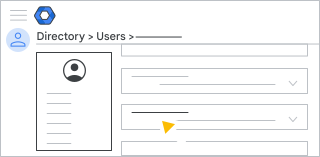
В консоли администратора Google нажмите на значок меню Каталог
Пользователи.
Нажмите на имя пользователя, чтобы открыть страницу его аккаунта.
Нажмите Группы.
Откроется список групп, участником которых является пользователь. Для каждой из них будут указаны адрес электронной почты группы и роль пользователя в ней.
Совет. Нажмите "Добавить" , чтобы добавить пользователя в другую группу. Или наведите указатель на группу и нажмите УдалитьУдалить, чтобы удалить пользователя из группы.
[[["Прост для понимания","easyToUnderstand","thumb-up"],["Помог мне решить мою проблему","solvedMyProblem","thumb-up"],["Другое","otherUp","thumb-up"]],[["Отсутствует нужная мне информация","missingTheInformationINeed","thumb-down"],["Слишком сложен/слишком много шагов","tooComplicatedTooManySteps","thumb-down"],["Устарел","outOfDate","thumb-down"],["Проблема с переводом текста","translationIssue","thumb-down"],["Проблемы образцов/кода","samplesCodeIssue","thumb-down"],["Другое","otherDown","thumb-down"]],["Последнее обновление: 2026-10-07 UTC."],[],[]]



 Каталог
 , чтобы добавить пользователя в другую группу. Или наведите указатель на группу и нажмите Удалить