 Google は AI 技術を使用して、コンテンツをご希望の言語に翻訳しています。AI 翻訳には誤りが含まれる場合があります。
ユーザーのグループ メンバー登録を確認する
コレクションでコンテンツを整理
必要に応じて、コンテンツの保存と分類を行います。
このページは、組織のグループを管理する管理者を対象としています。
管理者ではない方で、ご自身のグループの管理についてサポートが必要な場合は、
ラーニング センターをご覧ください。
組織のグループ管理者は、組織内のユーザーが所属するグループを確認できます。グループでの各ユーザーのロールを確認することもできます。
ユーザーが所属しているグループを確認する
これらの手順を完了するには、適切な管理者権限が必要です。付与されている権限によっては、これらの手順を完了するのに必要な設定が一部表示されない場合があります。詳しくは、管理者権限をご覧ください。
-
Google 管理コンソールで、メニュー アイコン 

 [ディレクトリ
] [ユーザー] に移動します。
[ディレクトリ
] [ユーザー] に移動します。
アクセスするには、適切なユーザー管理権限が必要です。適切な権限がない場合は、これらの手順を完了するのに必要な設定が一部表示されません。
- [ユーザー] のリストで目的のユーザーを探します。詳しくは、ユーザー アカウントの検索をご覧ください。
- ユーザーの名前をクリックして、そのユーザーのアカウント ページを開きます。
[グループ] をクリックします。
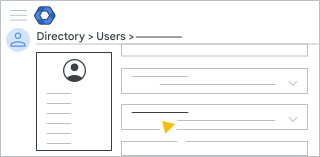
ユーザーが所属しているグループ、グループでのユーザーの役割、グループのメールアドレスが表示されます。
ヒント: 追加アイコン  をクリックすると、ユーザーを別のグループに追加できます。グループにカーソルを合わせ、[削除] [削除] をクリックすると、ユーザーをグループから削除できます。
特に記載のない限り、このページのコンテンツはクリエイティブ・コモンズの表示 4.0 ライセンスにより使用許諾されます。コードサンプルは Apache 2.0 ライセンスにより使用許諾されます。詳しくは、Google Developers サイトのポリシーをご覧ください。Java は Oracle および関連会社の登録商標です。
最終更新日 2026-09-14 UTC。
[[["わかりやすい","easyToUnderstand","thumb-up"],["問題の解決に役立った","solvedMyProblem","thumb-up"],["その他","otherUp","thumb-up"]],[["必要な情報がない","missingTheInformationINeed","thumb-down"],["複雑すぎる / 手順が多すぎる","tooComplicatedTooManySteps","thumb-down"],["最新ではない","outOfDate","thumb-down"],["翻訳に関する問題","translationIssue","thumb-down"],["サンプル / コードに問題がある","samplesCodeIssue","thumb-down"],["その他","otherDown","thumb-down"]],["最終更新日 2026-09-14 UTC。"],[],[]]
