

När du har registrerat en Google Meet-maskinvaruenhet kan du tilldela den en personlig kalender eller rumskalender. Personer kan använda den kalendern för att schemalägga möten med den anslutna personen eller rummet. Du kan ansluta en rumskalender till en enhet och en personlig kalender till flera enheter.
Google Kalender måste vara aktiverad för att en enhet ska kunna komma åt kalendern. Mer information finns i Aktivera eller inaktivera Kalender för användare .
Välj din uppställning:
- Om du bara använder enheten för oplanerade möten behöver du inte ansluta en kalender till den. Nästa steg : Kolla in populära inställningar och informera din organisation om Meet-hårdvara .
- Om du är den enda personen som använder enheten och vill ansluta den till din personliga kalender går du till Tilldela en personlig kalender på den här sidan.
- Om enheten finns i ett konferensrum som har en kalender går du till Tilldela en rumskalender på den här sidan.
Tilldela en personlig kalender
Kalenderhändelser som inkluderar användaren kommer att visas på enheten.
I Googles administratörskonsol, gå till Meny


 Enheter Google Meet-hårdvara Enheter .
Vissa funktioner kräver behörigheten att visa enheter i Meet-hårdvara .
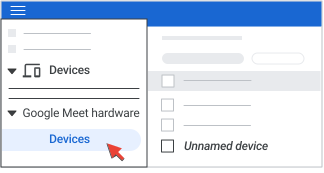
- Hitta den enhet du vill tilldela en kalender till. Klicka på ett enhetsnamn för att välja det. De flesta nyligen registrerade enheter listas som Namnlös enhet. Du lägger till ett namn i följande steg.
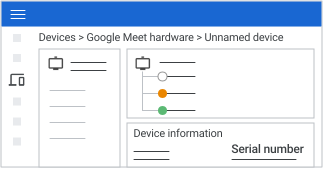
- Kontrollera att serienumret i avsnittet Enhetsinformation matchar numret som är tryckt på enhetens baksida.
- Klicka på Enhetsinställningar . Redigera enhetens namn, plats och valfritt internt tillgångs-ID. Klicka på Enhetsinställningar igen för att dölja panelen.
- I avsnittet Kalender klickar du på Tilldela kalender . Det här alternativet visas bara om enheten inte har någon tilldelad kalender.
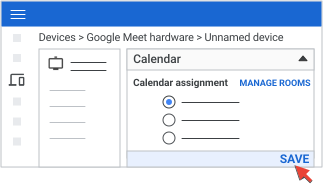
- Välj alternativet Personlig kalender . Ange användarens namn eller e-postadress och klicka på Spara .
Tilldela en rumskalender
När ett rum läggs till i en händelse i Google Kalender visas mötesnamnet på enhetens skärm. Användare kan trycka på namnet för att ansluta till mötet.
Steg 1: Skapa en rumsresurs
Det här steget skapar ett rum, ibland kallat en strukturerad resurs, som du kan tilldela en kalender till. Resursen ska innehålla all möteshårdvara i rummet. Om du redan har skapat ett rum går du vidare till steg 2.
I Googles administratörskonsol, gå till Meny
 Katalog Byggnader och resurser Översikt .
Kräver administratörsrättigheten Byggnader och resurser .
- I avsnittet Resurser klickar du på Lägg till en resurs .
- Under Kategori väljer du Möteslokal .
- Ange rumsinformationen. Mer information finns i Skapa byggnader, funktioner och kalenderresurser .
- Klicka på Lägg till resurs .
Steg 2: Tilldela rumskalendern till enheten
I Googles administratörskonsol, gå till Meny
Enheter Google Meet-hårdvara Enheter .Vissa funktioner kan kräva att du har behörigheten Visa enheter eller Hantera kalendertilldelning i Meet-hårdvara, eller båda.
- Hitta den enhet du vill tilldela en kalender till. Klicka på ett enhetsnamn för att välja det. De flesta nyligen registrerade enheter listas som Namnlös enhet. Du lägger till ett namn i följande steg.
- Kontrollera att serienumret i avsnittet Enhetsinformation matchar numret som är tryckt på enhetens baksida.
- Klicka på Enhetsinställningar . Redigera enhetens namn, plats och valfritt internt tillgångs-ID. Klicka på Enhetsinställningar igen för att dölja panelen.
- Under Kalender klickar du på Tilldela kalender . Om en kalender redan är tilldelad visas inte alternativet Tilldela kalender.
- Välj Rumskalender och välj det rum där enheten finns. Ett servicekonto skapas när en kalenderresurs, som ett rum, tilldelas en enhet. Om du tar bort dessa konton läggs de automatiskt till igen så att kalendern kan visa händelser för enheten.
- Klicka på Spara .
Nästa steg : Kolla in populära inställningar och berätta för din organisation om Meet-hårdvara .
Uppdatera kalendrar för flera enheter samtidigt
Om du vill hantera kalendrar för flera enheter samtidigt kan du använda en CSV-massuppdatering för att tilldela eller ta bort tilldelningen av kalendrar.
Detaljerade instruktioner finns i Massuppdatering av Meet-maskinvaruinställningar .
Relaterade ämnen
Google, Google Workspace och relaterade varumärken och logotyper är varumärken som tillhör Google LLC. Alla andra företags- och produktnamn är varumärken som tillhör de företag som de är associerade med.