

Setelah mendaftarkan perangkat Google Meet hardware, Anda dapat menetapkan kalender pribadi atau kalender ruang ke perangkat tersebut. Pengguna dapat menggunakan kalender tersebut untuk menjadwalkan rapat dengan orang atau ruang yang terhubung. Anda dapat menghubungkan kalender ruang dengan satu perangkat dan kalender pribadi dengan beberapa perangkat.
Google Kalender harus diaktifkan agar perangkat dapat mengakses kalender. Untuk mengetahui detailnya, buka Mengaktifkan atau menonaktifkan Kalender untuk pengguna.
Pilih konfigurasi Anda:
- Jika hanya menggunakan perangkat untuk rapat tidak terjadwal, Anda tidak perlu menghubungkan kalender ke perangkat. Langkah berikutnya: Lihat setelan populer dan Beri tahu organisasi Anda tentang hardware Meet.
- Jika Anda adalah satu-satunya orang yang menggunakan perangkat dan ingin menghubungkannya ke kalender pribadi Anda, buka Menetapkan kalender pribadi di halaman ini.
- Jika perangkat berada di ruang konferensi yang memiliki kalender, buka Menetapkan kalender ruang di halaman ini.
Tetapkan kalender pribadi
Acara Kalender yang menyertakan pengguna akan muncul di perangkat.
-
Di konsol Google Admin, buka Menu


 Perangkat
Google Meet hardware
Perangkat.
Perangkat
Google Meet hardware
Perangkat.Beberapa fitur memerlukan hak istimewa Melihat perangkat Meet hardware.
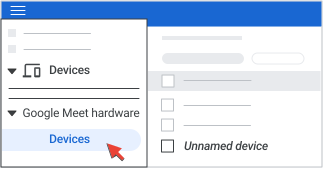
- Cari perangkat yang akan menerima kalender. Klik nama perangkat untuk memilihnya. Sebagian besar perangkat yang baru didaftarkan akan dicantumkan sebagai Perangkat tanpa nama. Anda akan menambahkan nama dalam langkah-langkah berikut.
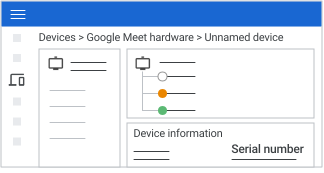
- Pastikan nomor seri di bagian Informasi perangkat cocok dengan nomor yang tercetak di bagian belakang perangkat.
- Klik Setelan perangkat. Edit nama perangkat, lokasi, dan ID Aset internal opsional. Klik Setelan perangkat lagi untuk menciutkan panel.
- Di bagian Kalender, klik Tetapkan Kalender. Opsi ini hanya muncul jika perangkat tidak memiliki kalender yang ditetapkan.
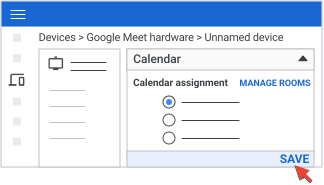
- Pilih opsi Kalender pribadi. Masukkan nama atau alamat email pengguna, lalu klik Simpan.
Tetapkan kalender ruangan
Saat ruang ditambahkan ke acara Google Kalender, nama rapat akan muncul di layar perangkat. Pengguna dapat mengetuk nama tersebut untuk bergabung ke rapat.
Langkah 1: Buat fasilitas ruang
Langkah ini akan membuat ruang, yang terkadang disebut fasilitas terstruktur, yang dapat ditetapkan ke kalender. Fasilitas harus menyertakan semua hardware rapat yang ada dalam ruang. Jika Anda sudah membuat ruang, lanjutkan ke Langkah 2.
-
Di konsol Google Admin, buka Menu
 Direktori
Gedung dan fasilitas
Ringkasan.
Direktori
Gedung dan fasilitas
Ringkasan.Memerlukan Hak istimewa administrator Gedung dan fasilitas.
- Di bagian Fasilitas, klik Tambahkan fasilitas.
- Di bagian Kategori, pilih Ruang rapat.
- Masukkan informasi ruang. Untuk mengetahui detailnya, lihat Membuat gedung, perlengkapan & fasilitas Kalender.
- Klik Tambahkan Fasilitas.
Langkah 2: Tetapkan kalender ruang ke perangkat
-
Di konsol Google Admin, buka Menu
Perangkat
Google Meet hardware
Perangkat.Beberapa fitur mungkin memerlukan hak istimewa Melihat perangkat Meet hardware atau Mengelola penetapan kalender atau keduanya.
- Cari perangkat yang akan menerima kalender. Klik nama perangkat untuk memilihnya. Sebagian besar perangkat yang baru didaftarkan akan dicantumkan sebagai Perangkat tanpa nama. Anda akan menambahkan nama dalam langkah-langkah berikut.
- Pastikan nomor seri di bagian Informasi perangkat cocok dengan nomor yang tercetak di bagian belakang perangkat.
- Klik Setelan perangkat. Edit nama perangkat, lokasi, dan ID Aset internal opsional. Klik Setelan perangkat lagi untuk menciutkan panel.
- Di bagian Kalender, klik Tetapkan kalender. Jika kalender sudah ditetapkan, opsi Tetapkan kalender tidak akan ditampilkan.
- Pilih Kalender ruang, lalu pilih ruang tempat perangkat berada. Akun layanan dibuat saat fasilitas kalender, seperti ruang, ditetapkan ke perangkat. Jika Anda menghapusnya, akun tersebut akan ditambahkan kembali secara otomatis agar kalender dapat menampilkan acara untuk perangkat.
- Klik Simpan.
Langkah berikutnya: Lihat setelan populer dan Beri tahu organisasi Anda tentang hardware Meet.
Memperbarui kalender untuk beberapa perangkat sekaligus
Untuk mengelola kalender untuk beberapa perangkat sekaligus, gunakan update massal CSV untuk menetapkan atau membatalkan penetapan kalender.
Untuk mengetahui petunjuk mendetail, lihat Update massal setelan hardware Meet.
Topik terkait
Google, Google Workspace, serta merek dan logo terkait adalah merek dagang Google LLC. Semua nama perusahaan dan produk lainnya adalah merek dagang milik setiap perusahaan terkait.