

Stap 1: Sluit de USB-kabel aan.
Om te beginnen moet je de Google Meet hardware speakermic aansluiten op een Chromebox. Je kunt indien nodig meerdere speakermics met elkaar verbinden.
Sluit één speakermicrofoon aan
Steek de USB-kabel in de micro-USB-poort onder de speakermicrofoon.
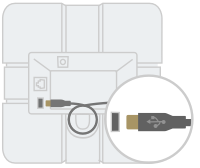
Sluit de USB-kabel aan op de Chromebox.
Wacht tot de lampjes op de speakermicrofoon wit worden.
Klik in Google Meet op Instellingen.
 En zorg ervoor dat de Meet speakermic is geselecteerd.
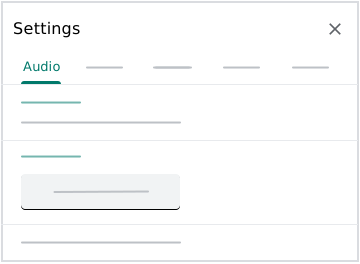 De speakermic is nu klaar voor gebruik met Google Meet.
Meerdere speakermicrofoons aansluiten
- Sluit één speakermic aan op een stopcontact met behulp van de voedingsadapter.
- Steek de netwerkkabel in de Next- netwerkpoort van één speakermic.
- Steek het andere uiteinde van de kabel in de vorige netwerkpoort van een tweede speakermic. Op deze manier kunnen maximaal 5 speakermics worden aangesloten. Voor de beste geluidskwaliteit raden we aan dat de speakermics zich op minder dan 1,5 meter afstand van elke deelnemer aan de vergadering bevinden en op minder dan 2 meter afstand van elke extra speakermic.
- Steek de USB-kabel in de micro-USB-poort van een van de speakermics en verbind deze met de Chromebox.
- Wacht tot de lampjes op elke speakermic wit worden.
Klik in Google Meet op Instellingen.
en zorg ervoor dat ze 'Meet speakermic' hebben geselecteerd.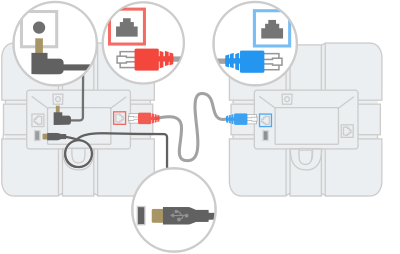
De apparaten zijn nu klaar voor gebruik met Google Meet.
Let op : als de firmware van de Google Meet speakermic verouderd is, kan er automatisch een update starten wanneer het apparaat wordt aangesloten. In dat geval ziet u de gele lampjes knipperen. Het kan tot 2 minuten duren voordat de update is voltooid.
Stap 2: Videovergaderingen beheren
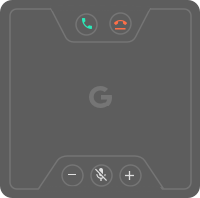
- Om deel te nemen aan een vergadering, drukt u op 'Deelnemen aan gesprek'.
 .
. - Om een vergadering te beëindigen, drukt u op 'Gesprek beëindigen'.
 .
. - Om het volume aan te passen, druk je op Volume omlaag.
 of het volume verhogen
  .
. Om de microfoon uit te schakelen, drukt u op 'Microfoon dempen'.
 .
.
| Lichtindicator | Apparaatstatus |
|---|---|
| Geel | Ingeschakeld, maar niet aangesloten |
| Wit | Verbonden, maar niet in een vergadering. |
| Groente | Tijdens een videovergadering |
| Rood | Microfoon gedempt |
| Geel (knipperend) | Firmware-upgrade bezig |