

Étape 1 : Connectez le câble USB
Pour commencer, vous devez connecter le combiné haut-parleur/microphone du matériel Google Meet à une Chromebox. Le cas échéant, il est possible de connecter plusieurs combinés ensemble.
Connecter un module haut-parleur/micro
Insérez le câble USB dans le port micro USB qui se trouve sous le combiné haut-parleur/microphone.
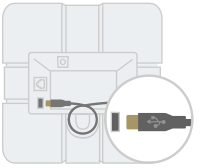
Connectez le câble USB à la Chromebox.
Patientez le temps que le voyant du combiné passe au blanc.
Dans Google Meet, cliquez sur Paramètres
 , puis vérifiez que l'option Combiné haut-parleur/microphone Meet est sélectionnée.
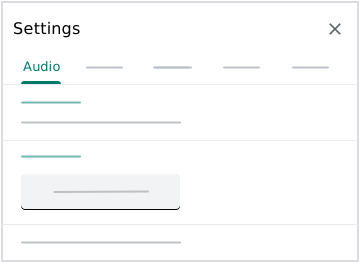 Vous pouvez à présent utiliser le combiné dans Google Meet.
Connecter plusieurs combinés haut-parleur/microphone
- Connectez un combiné haut-parleur/microphone à une prise de courant à l'aide de l'adaptateur secteur.
- Sur l'un des haut-parleurs microphones, insérez le câble réseau dans le port réseau Next.
- Sur un deuxième haut-parleur microphone, insérez l'autre extrémité du câble dans le port réseau Previous (Précédent). Vous pouvez connecter ainsi jusqu'à cinq combinés. Pour une qualité audio optimale, nous vous recommandons de placer les haut-parleurs à moins de 1,5 m de chaque participant à la réunion et à moins de 2 m de chaque haut-parleur supplémentaire.
- Insérez le câble USB dans le port micro-USB de l'un des combinés haut-parleur/microphone, puis connectez-le à la Chromebox.
- Patientez le temps que le voyant de chaque combiné passe au blanc.
Dans Google Meet, cliquez sur Paramètres
, puis vérifiez que l'option Combiné haut-parleur/microphone Meet est sélectionnée.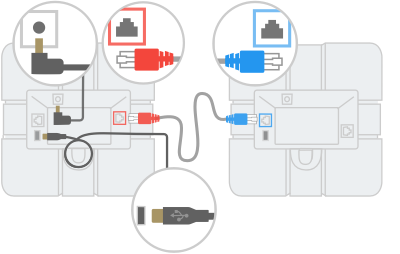
Les appareils sont maintenant prêts à être utilisés avec Google Meet.
Remarque : Si le micrologiciel du speaker-mic Google Meet est obsolète, une mise à jour automatique peut démarrer lorsque l'appareil est connecté. Si c'est le cas, les voyants jaunes clignotent. Cette opération peut prendre jusqu'à deux minutes.
Étape 2 : Gérez les visioconférences
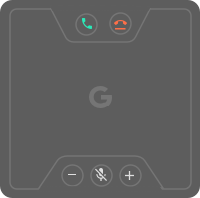
- Pour rejoindre une réunion, appuyez sur Rejoindre l'appel
 .
. - Pour mettre fin à une réunion, appuyez sur Raccrocher
 .
. - Pour régler le volume, appuyez sur Volume-
 ou Volume+
  .
. Pour couper le micro, appuyez sur Couper le micro
 .
.
| Voyant indicateur | État de l'appareil |
|---|---|
| Jaune | Sous tension, non connecté |
| Blanc | Connecté, non associé à une réunion |
| Vert | En cours de visioconférence |
| Rouge | Microphone coupé |
| Jaune (clignotant) | Mise à jour du micrologiciel en cours |