

Schritt 1: USB-Kabel anschließen
Zuerst müssen Sie das Google Meet-Hardware-Lautsprechermikrofon mit einer Chromebox verbinden. Bei Bedarf lassen sich auch mehrere Lautsprechermikrofone miteinander verbinden.
Ein Lautsprechermikrofon anschließen
Verbinden Sie das USB-Kabel unter dem Lautsprechermit dem Micro-USB-Port.
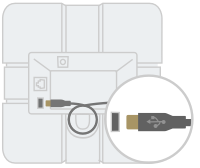
Schließen Sie das USB-Kabel an die Chromebox an.
Warten Sie, bis die Lichter am Lautsprecher weiß leuchten.
Klicken Sie in Google Meet auf „Einstellungen“
 und sehen Sie nach, ob das Google Meet-Lautsprechermikrofon ausgewählt ist.
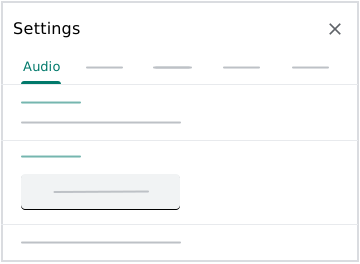 Jetzt können Sie das Lautsprechermikrofon für Google Meet nutzen.
Mehrere Lautsprechermikrofone verbinden
- Verbinden Sie einen Lautsprecher über das Netzteil mit einer Steckdose.
- Stecken Sie das Netzwerkkabel in den Netzwerkanschluss Next eines Lautsprechermikrofons.
- Stecken Sie das andere Ende des Kabels in den Netzwerkanschluss Previous (Vorheriges) eines zweiten Lautsprechermikrofons. Auf diese Weise können bis zu fünf Lautsprechermikrofone verbunden werden. Für eine optimale Audioqualität empfehlen wir, dass die Lautsprechermikrofone weniger als 1,5 m von den einzelnen Teilnehmern und weniger als 2 m von anderen Lautsprechermikrofonen entfernt sind.
- Stecken Sie das USB-Kabel in den Micro-USB-Anschluss eines der Lautsprechermikrofone und verbinden Sie es mit der Chromebox.
- Warten Sie, bis die Lichter an allen Lautsprechern weiß leuchten.
Klicken Sie in Google Meet auf „Einstellungen“
und sehen Sie nach, ob das Google Meet-Lautsprechermikrofon ausgewählt ist.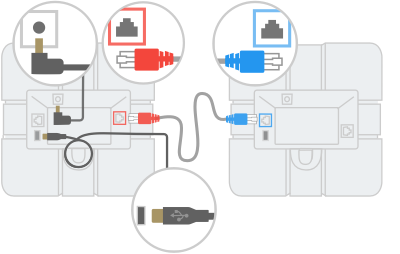
Die Geräte können jetzt mit Google Meet verwendet werden.
Hinweis: Wenn die Firmware des Google Meet-Lautsprechermikrofons veraltet ist, wird möglicherweise ein automatisches Update gestartet, sobald das Gerät verbunden ist. In diesem Fall blinken die gelben Lichter. Das Update kann bis zu zwei Minuten dauern.
Schritt 2: Videokonferenzen verwalten
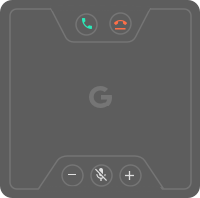
- Wenn Sie an einer Videokonferenz teilnehmen möchten, drücken Sie auf „An Anruf teilnehmen“
 .
. - Wenn Sie eine Videokonferenz beenden möchten, drücken Sie auf „Anruf beenden“
 .
. - Wenn du die Lautstärke ändern möchtest, drücke die Leisertaste
 oder die Lautertaste
  .
. Wenn du das Mikrofon stummschalten möchtest, drücke auf „Mikrofon stummschalten“
 .
.
| Leuchtanzeige | Gerätestatus |
|---|---|
| Gelb | Eingeschaltet, nicht verbunden |
| Weiß | Verbunden, nicht in einer Besprechung |
| Grün | In einer Videokonferenz |
| Rot | Mikrofon stummgeschaltet |
| Gelb (blinkt) | Firmware-Upgrade läuft |