

Stap 1: De USB-kabel aansluiten
Sluit eerst de speakermicrofoon van de Google Meet-hardware aan op een Chromebox. U kunt indien nodig meerdere speakermicrofoons aan elkaar koppelen.
Eén speakermicrofoon aansluiten
Steek de USB-kabel onder op de speakermicrofoon in de micro-USB-poort.
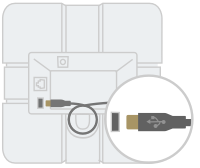
Sluit de USB-kabel aan op de Chromebox.
Wacht tot het lampje op de speakermicrofoon wit wordt.
Klik in Google Meet op Instellingen
 en zorg dat Meet-speakermicrofoon is geselecteerd.
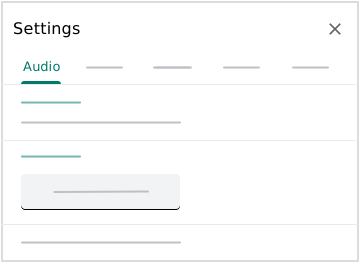 De speakermicrofoon kan nu worden gebruikt met Google Meet.
Meerdere speakermicrofoons koppelen
- Sluit een van de speakermicrofoons aan op een stopcontact via de voedingsadapter.
- Sluit de netwerkkabel aan op de netwerkpoort Next van een van de speakermicrofoons.
- Sluit het andere uiteinde van de kabel aan op de netwerkpoort Previous van een tweede speakermicrofoon. U kunt zo maximaal vijf speakermicrofoons koppelen. Voor de beste audiokwaliteit raden we aan de speakermicrofoons op minder dan 1, 5 meter afstand van elke deelnemer aan de vergadering te plaatsen en op minder dan 2 meter afstand van elke extra speakermicrofoon.
- Sluit de USB-kabel aan op de micro-USB-poort van een van de speakermicrofoons en sluit deze aan op de Chromebox.
- Wacht tot het lampje op elke speakermicrofoon wit wordt.
Klik in Google Meet op Instellingen
en zorg dat Meet-speakermicrofoon is geselecteerd.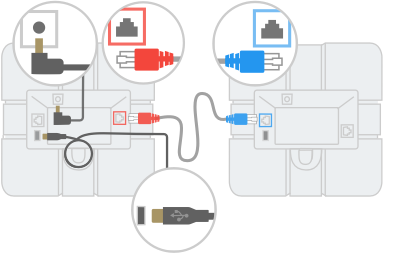
De apparaten kunnen nu worden gebruikt met Google Meet.
Opmerking: Als de firmware van de Google Meet-speakermicrofoon verouderd is, kan er een automatische update worden gestart wanneer het apparaat wordt verbonden. Als dat zo is, zie je de gele lampjes knipperen. Het duurt maximaal twee minuten voordat de update is voltooid.
Stap 2: Videovergaderingen beheren
- Druk op Deelnemen aan gesprek
 om deel te nemen aan een vergadering.
 - Druk op Gesprek beëindigen
 om een vergadering te beëindigen.
 - Druk op Volume omlaag
 of Volume omhoog
  om het volume te wijzigen.
 Druk op Microfoon dempen
 om de microfoon te dempen.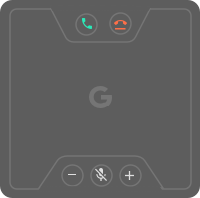
| Lampje | Apparaatstatus |
|---|---|
| Geel | Ingeschakeld, niet verbonden |
| Wit | Verbonden, niet in een meeting |
| Groen | In een videovergadering |
| Rood | Microfoon uitgeschakeld |
| Geel (knipperend) | Firmware-upgrade wordt uitgevoerd |