

Steg 1: Ansluta USB-kabeln
Kom igång genom att ansluta högtalarmikrofonen från Google Meet-hårdvara till en Chromebox. Du kan koppla samman flera högtalarmikrofoner vid behov.
Ansluta en högtalarmikrofon
Sätt i USB-kabeln i micro-USB-porten under högtalarmikrofonen.
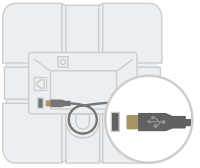
Anslut USB-kabeln till Chromebox.
Vänta tills lamporna på högtalarmikrofonen lyser vitt.
I Google Meet klickar du på Inställningar
 och ser till att Meet-högtalarmikrofon har markerats.
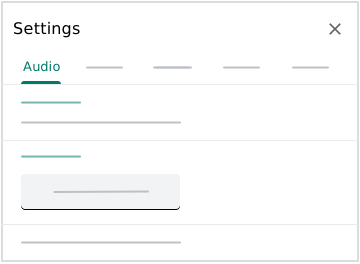 Högtalarmikrofonen är nu klar att användas med Google Meet.
Ansluta flera högtalarmikrofoner
- Anslut en högtalarmikrofon till ett vägguttag med nätadaptern.
- Sätt i nätverkskabeln i nätverksporten Next på en högtalarmikrofon.
- Sätt i den andra änden av kabeln i nätverksporten Previous på en andra högtalarmikrofon. Upp till fem högtalarmikrofoner kan anslutas så här. För bästa ljudkvalitet rekommenderar vi att högtalarmikrofonerna är mindre än 1, 5 m från varje mötesdeltagare och mindre än 2 m från varje ytterligare högtalarmikrofon.
- Sätt i USB-kabeln i mikro-USB-porten på en av högtalarmikrofonerna och anslut den till Chromebox.
- Vänta tills lamporna på högtalarmikrofonen lyser vitt.
I Google Meet klickar du på Inställningar
och ser till att Meet-högtalarmikrofon har markerats.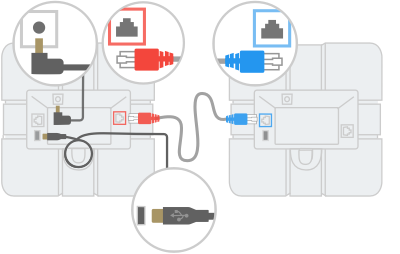
Enheterna är nu klara att användas med Google Meet.
Obs! Om firmware för Google Meet speakermic är inaktuell kan en automatisk uppdatering starta när enheten är ansluten. I så fall blinkar de gula lamporna. Du bör vänta upp till två minuter på att uppdateringen ska slutföras.
Steg 2: Hantera videomöten
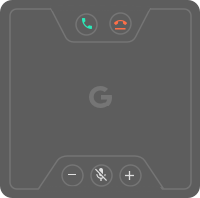
- Gå med i ett möte genom att trycka på Gå med i samtal
 .
. - Avsluta ett möte genom att trycka på Avsluta samtal
 .
. - Om du vill ändra volymen trycker du på Sänk volymen
 eller Höj volymen
  .
. Stäng av mikrofonen genom att trycka på Ljud av
 .
.
| Indikator för lampa | Enhetsstatus |
|---|---|
| Gul | Ström på, ej ansluten |
| Vit | Ansluten, inte i ett möte |
| Grön | I ett videomöte |
| Röd | Mikrofonen är av |
| Gul (blinkande) | Uppgradering av firmware pågår |